Cum să activați ESU pentru Windows 10 (doar pentru consumatori!)
Acest ghid demonstrează cum să activați Actualizările de Securitate Extinse (ESU) gratuite de la Microsoft pentru Windows 10.
IMPORTANT :
Planul ESU gratuit nu este disponibil pentru companii – este destinat doar utilizatorilor consumatori din Uniunea Europeană.
Înainte de a continua cu înregistrarea, vă rugăm să vă asigurați că sunteți conectat la Windows cu contul dvs. personal Microsoft.
Ghid pas cu pas
I. Actualizați-vă sistemul
Accesați Setări → Windows Update.
Actualizați-vă sistemul de operare cu toate remediile și patch-urile disponibile – înregistrarea ESU nu va reuși altfel.
II. Înregistrați-vă pentru ESU
După ce v-ați asigurat că sistemul este actualizat, faceți clic pe Înregistrați-vă acum sub Înregistrați-vă pentru Actualizări de Securitate Extinse, situat în colțul din dreapta sus al ferestrei Windows Update.
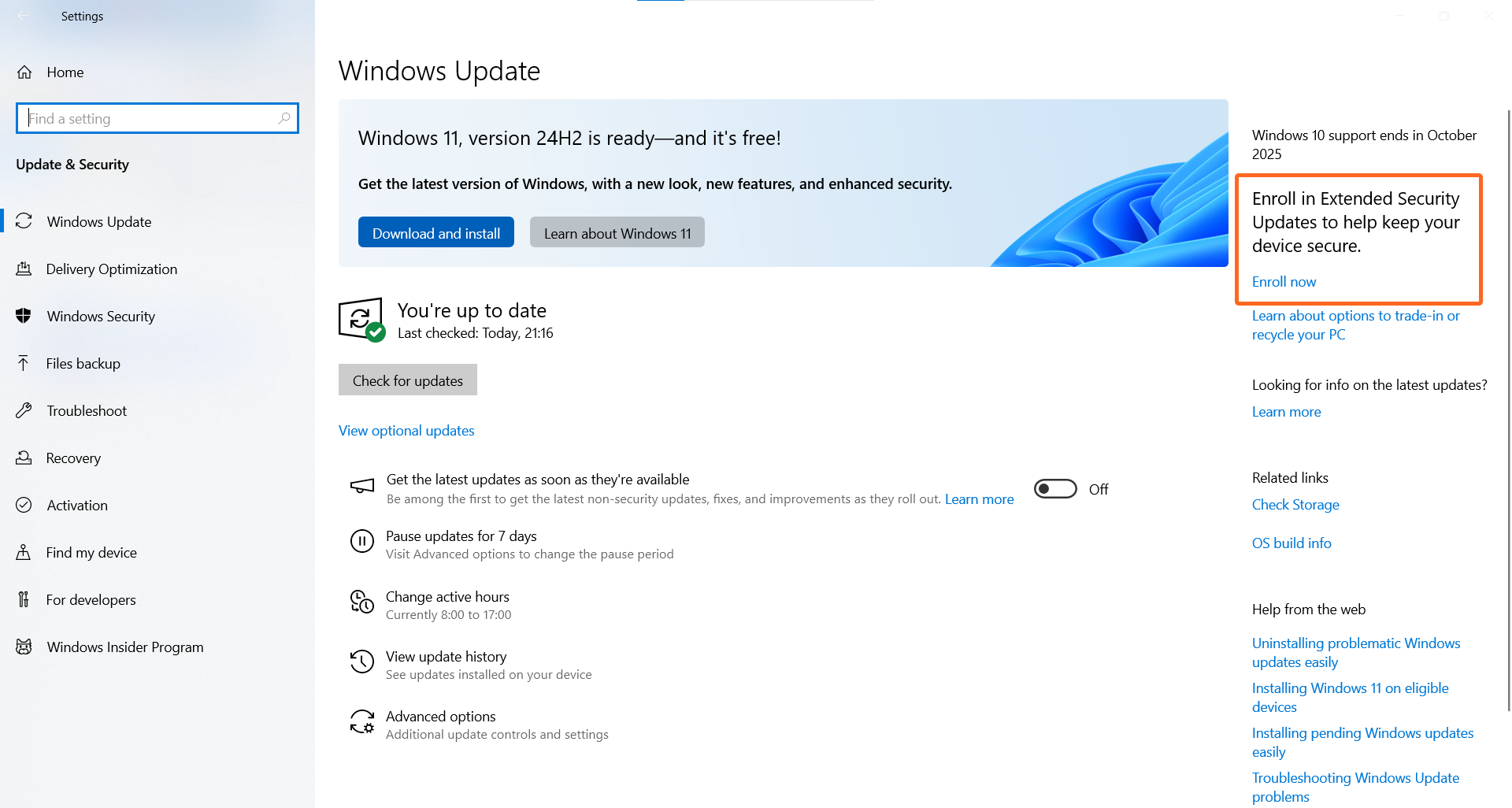
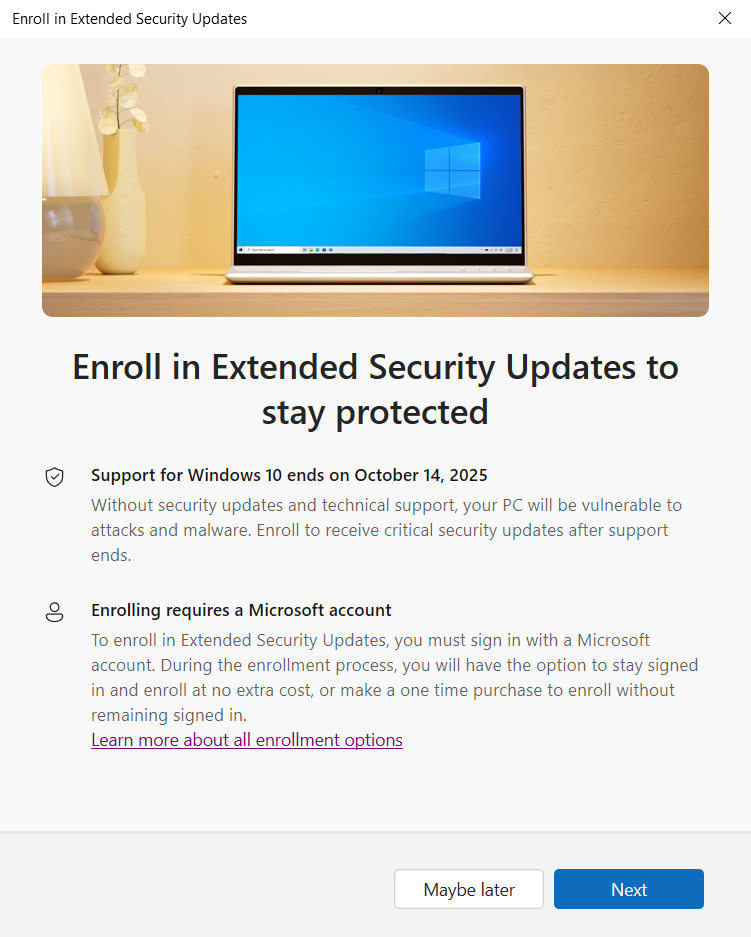
Va apărea o nouă fereastră – faceți clic pe Următorul pentru a începe procesul de înregistrare.
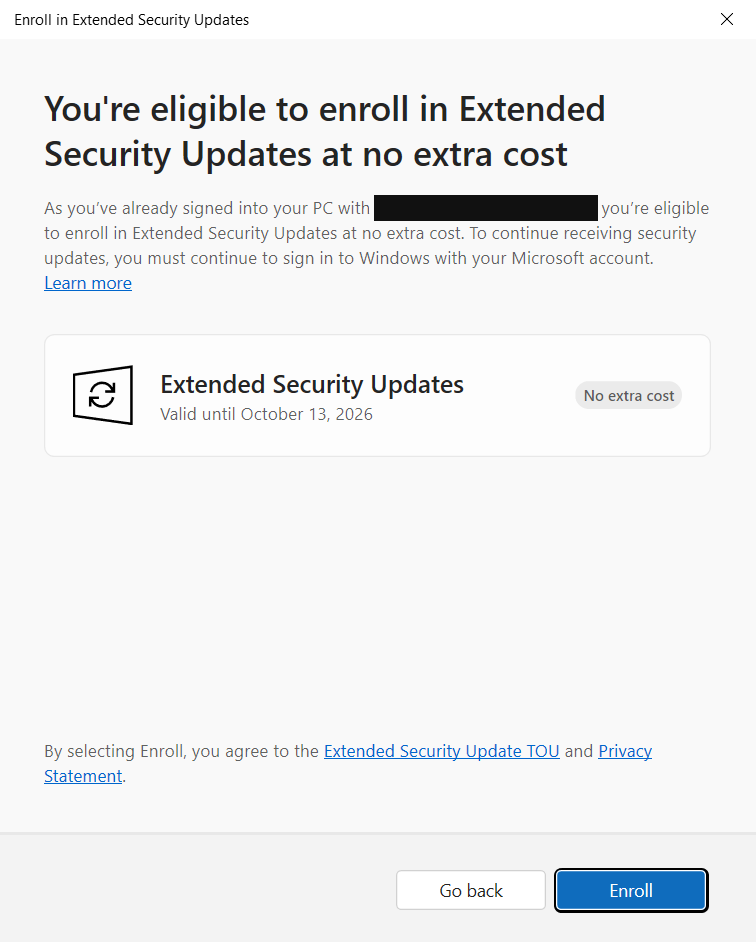
Dacă sunteți conectat la contul dvs. personal Microsoft pe dispozitiv, veți avea opțiunea de a vă înregistra gratuit – altfel, vi se va solicita să faceți o achiziție. Faceți clic pe Înregistrare pentru a confirma planul de suport selectat.
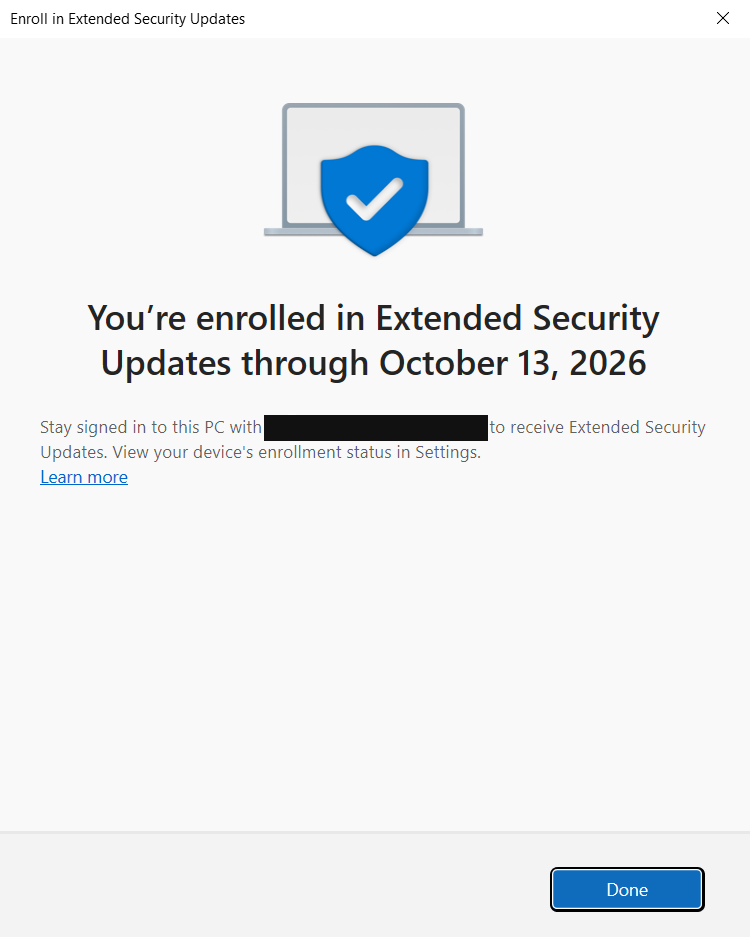
Odată ce înregistrarea este completă, faceți clic pe Terminat pentru a închide fereastra de activare.
III. Verificați înregistrarea cu succes
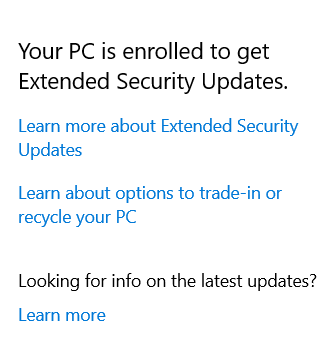
Puteți confirma înregistrarea revenind la fereastra de setări Windows Update și verificând colțul din dreapta sus al Windows Update – acum va scrie PC-ul dvs. este înregistrat pentru a primi Actualizări de Securitate Extinse.
Întrebări frecvente
Câte dispozitive pot utiliza o licență ESU?
Licența dvs. ESU poate fi utilizată pentru până la 10 dispozitive odată ce v-ați înregistrat pentru ESU.Cât timp pot utiliza ESU gratuit pentru Windows 10?
Acest plan se încheie pe 13 octombrie 2026.Unde pot găsi mai multe informații despre ESU?
Pentru detalii suplimentare, vizitați Actualizări de Securitate Extinse (ESU) pentru Windows 10.