Cum să activați Office offline (prin Portalul de activare a produselor Microsoft)
Ghid pas cu pas pentru activarea produselor Office prin Portalul de activare a produselor Microsoft.
IMPORTANT: Este necesar un cont Microsoft pentru a utiliza serviciul. Pașii următori nu vor aloca niciun produs sau serviciu contului dumneavoastră Microsoft și/sau Centrului de administrare.
Înainte de a continua cu activarea, vă rugăm să vă asigurați că:
cheia de produs este validă pentru versiunea pe care o activați;
aveți la îndemână un alt dispozitiv cu acces la internet (de exemplu, telefonul dumneavoastră).
Ghid pas cu pas
I. Introduceți cheia de produs
Deschideți orice aplicație Office din suită (de exemplu, Word sau Excel).
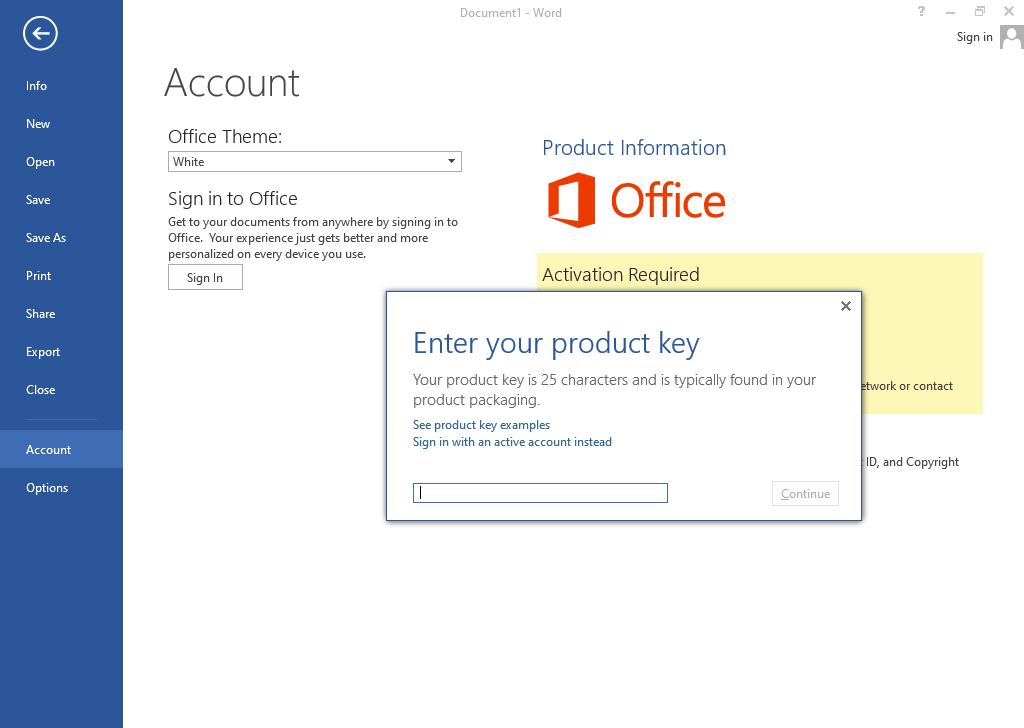
Accesați meniul Fișier → Cont și faceți clic pe Modificare cheie de produs în câmpul galben (situat chiar sub pictogramele aplicației).
Introduceți cheia de produs în fereastra pop-up și, un moment mai târziu, butonul „Continuare” va deveni activ și va afișa „Instalare” – faceți clic pe el.
II. Obțineți ID-ul de instalare
Accesați Expertul de activare:
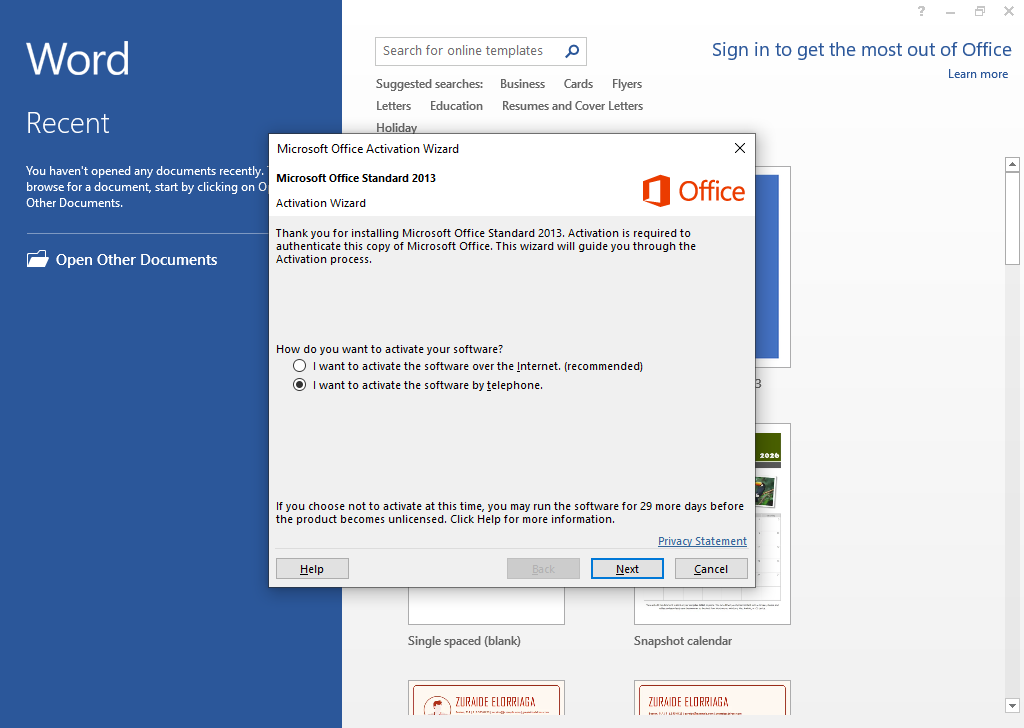
Dacă software-ul vă solicită să activați, alegeți opțiunea de activare prin telefon.
Dacă nu, accesați Fișier → Cont → Activare produs și selectați Activare prin telefon.
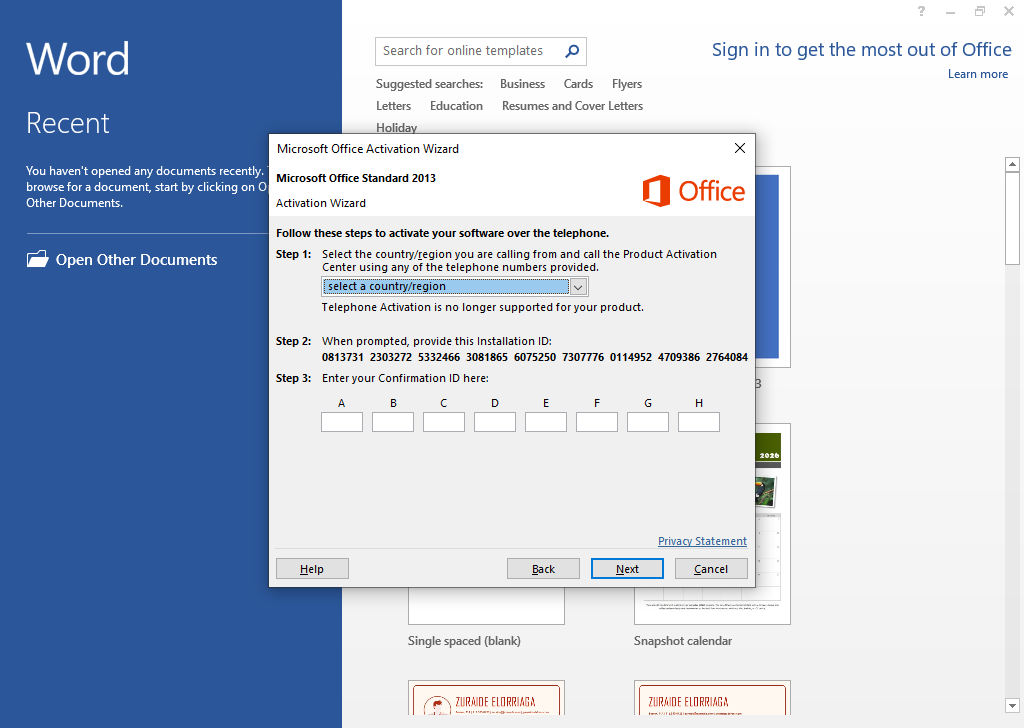
Selectați țara/regiunea dumneavoastră din meniul derulant.
Expertul va afișa un ID de instalare numeric lung. Notați-l sau mențineți fereastra deschisă.
III. Utilizați Portalul de activare a produselor Microsoft
Pe un alt dispozitiv cu o conexiune activă la internet (de exemplu, telefonul dumneavoastră), accesați Portalul de activare a produselor Microsoft: https://visualsupport.microsoft.com/.
Autentificați-vă cu contul dumneavoastră Microsoft.
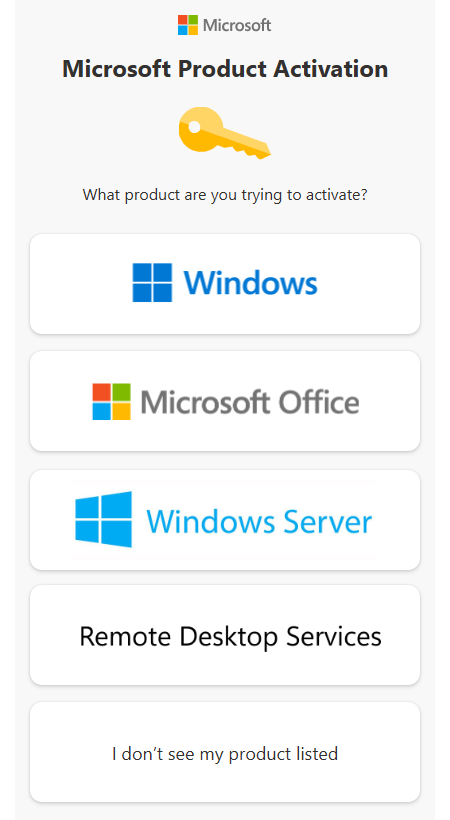
Selectați Activare un produs Microsoft.
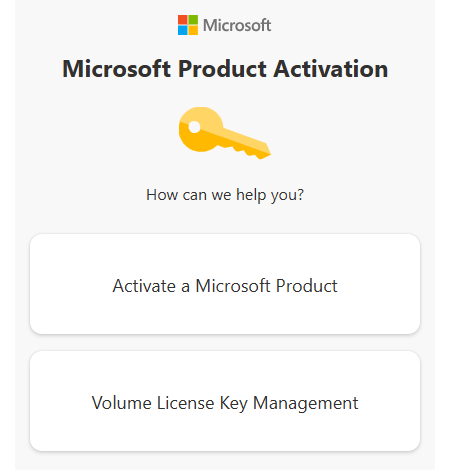
Alegeți Microsoft Office.
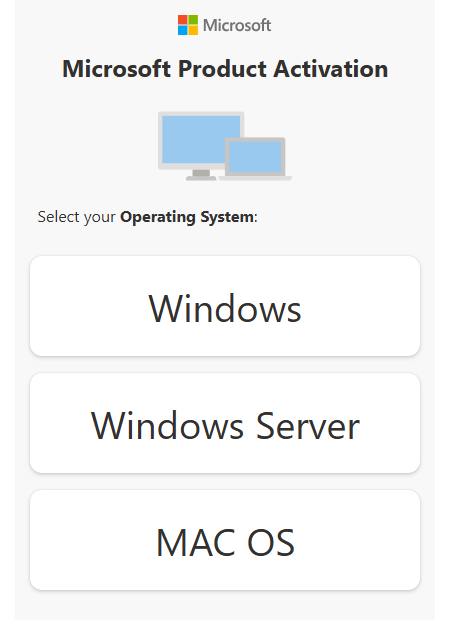
Selectați sistemul de operare.
Alegeți versiunea Office, de exemplu Office 2019 sau Office 2021.
Introduceți ID-ul de instalare obținut anterior și faceți clic pe „Trimiteți”.
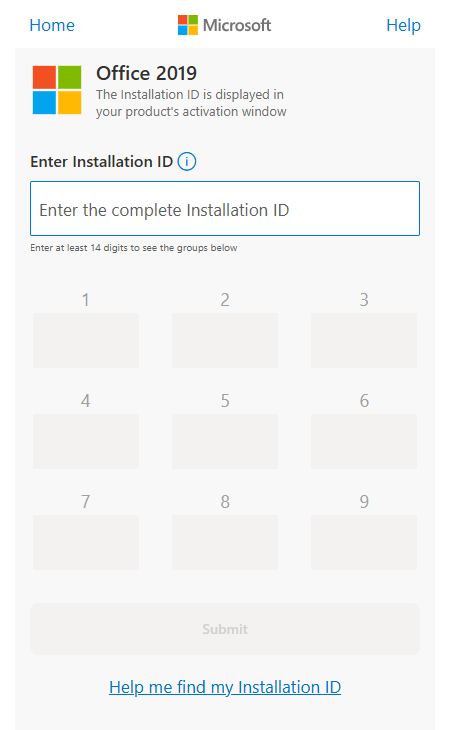
După validare, veți primi un ID de confirmare lung – notați-l cu atenție.
IV. Introduceți ID-ul de confirmare
Reveniți la Expertul de activare – pe ecranul de unde ați copiat ID-ul de instalare, veți vedea câmpuri goale pentru a introduce ID-ul de confirmare.
Introduceți numerele furnizate de Portalul de activare în câmpurile corespunzătoare.
Faceți clic pe Activare pentru a finaliza procesul.