Cum să activați Windows offline (prin Portalul de activare a produselor Microsoft)
Ghid pas cu pas pentru activarea produselor Windows prin Portalul de activare a produselor Microsoft.
IMPORTANT: Este necesar un cont Microsoft pentru a utiliza serviciul. Următorii pași nu vor atribui niciun produs sau serviciu contului dvs. Microsoft și/sau Centrului de administrare.
Înainte de a continua cu activarea, vă rugăm să vă asigurați că:
cheia dvs. de produs este validă pentru versiunea pe care o activați;
aveți la îndemână un alt dispozitiv cu internet (de exemplu, telefonul dvs.).
Ghid pas cu pas
I. Introduceți cheia de produs
Deconectați internetul dispozitivului pe care îl activați – acest pas este crucial.
Deschideți Setări → Actualizare și securitate → Activare → Schimbare cheie de produs.
Introduceți cheia de produs și faceți clic pe Următorul.
Faceți clic pe Activare. Va apărea un mesaj care indică faptul că sistemul este offline. Închideți-l și continuați cu pașii următori.
II. Obțineți ID-ul de instalare
Accesați Setări → Actualizare și securitate → Activare → Activare prin telefon
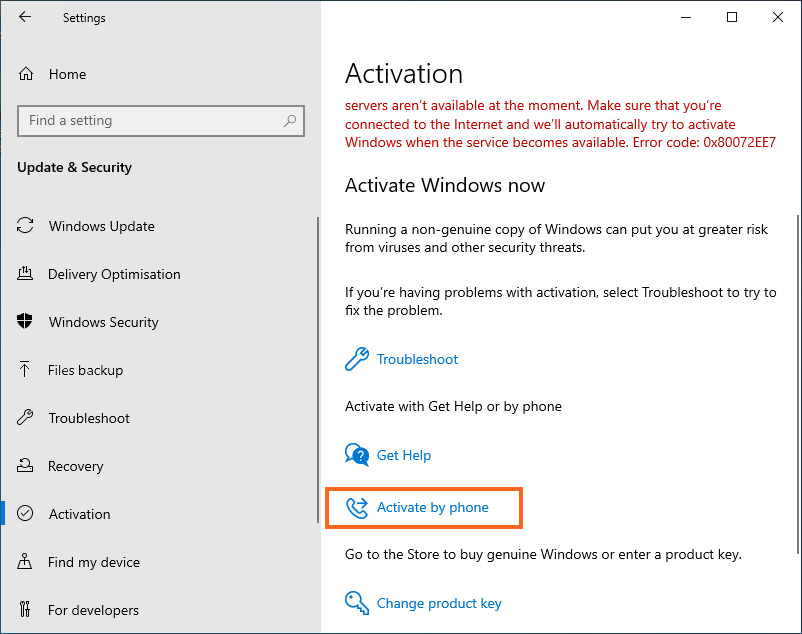
Selectați locația dvs. din lista derulantă, apoi Următorul.
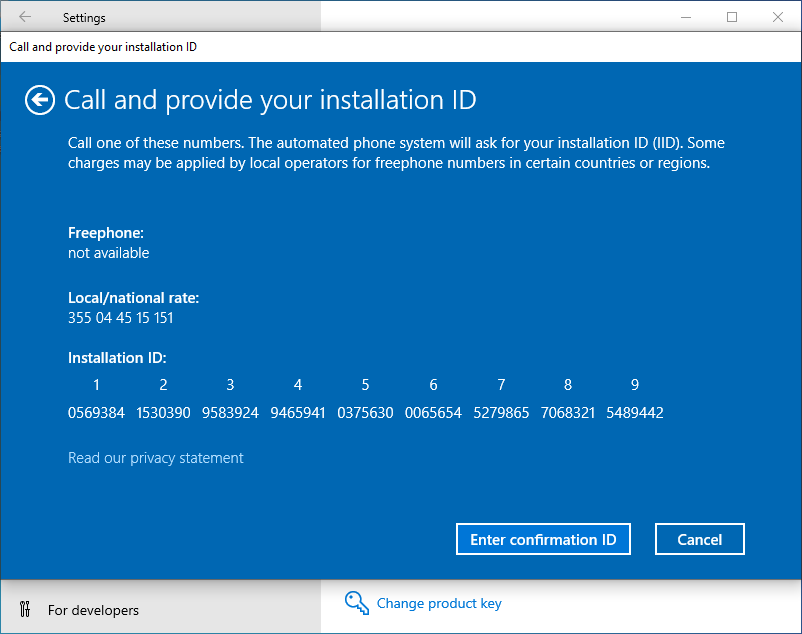
Se va deschide o fereastră cu ID-ul dvs. de instalare. Păstrați-o deschisă – va trebui să introduceți ID-ul de confirmare obținut prin pașii următori.
III. Utilizați Portalul de activare Microsoft
Pe un alt dispozitiv cu o conexiune activă la internet (de exemplu, telefonul dvs.), accesați Portalul de activare a produselor Microsoft: https://visualsupport.microsoft.com/.
Conectați-vă cu contul dvs. Microsoft.
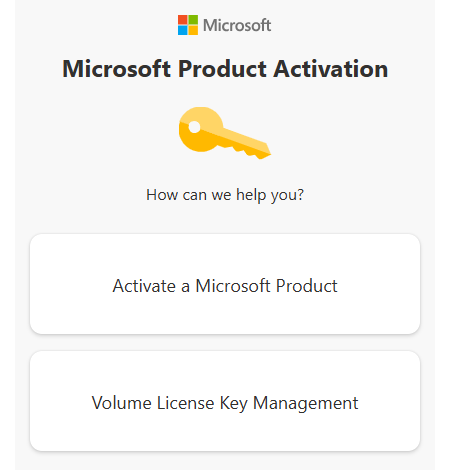
Selectați Activare produs Microsoft.
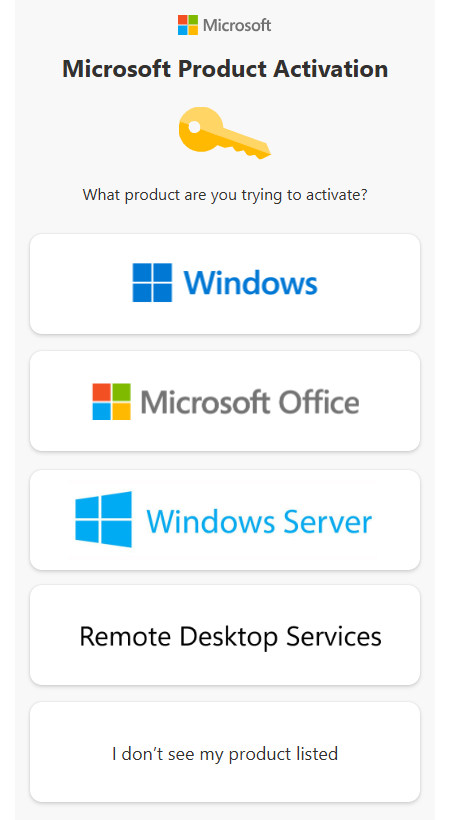
Alegeți Windows.
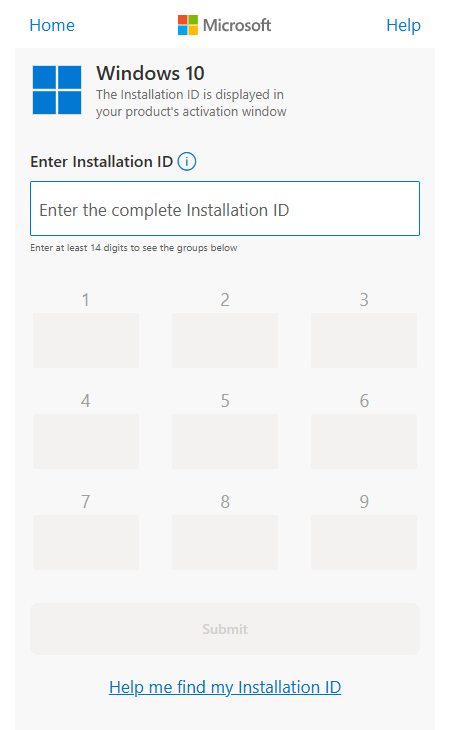
Selectați versiunea produsului dvs., de exemplu Windows 10 sau Windows 11.
Introduceți ID-ul de instalare obținut anterior și faceți clic pe Trimiteți.
După validare, veți primi un ID de confirmare lung – notați-l cu atenție.
IV. Introduceți ID-ul de confirmare
Reveniți la Expertul de activare – pe ecranul de unde ați copiat ID-ul de instalare, veți vedea un buton Introduceți ID-ul de confirmare – faceți clic pe el.
Introduceți numerele furnizate de Portalul de activare în câmpurile corespunzătoare.
Faceți clic pe Activare pentru a finaliza procesul.