Actualizare de la Windows 10 la Windows 11
Ghid pas cu pas pentru actualizarea de la Windows 10 la Windows 11.
Acest ghid vă arată cum să faceți upgrade de la Windows 10 la Windows 11.
Înainte de a face upgrade, vă rugăm să vă asigurați că computerul dumneavoastră îndeplinește cerințele minime de sistem:
procesor: 1 GHz, 64-bit, dual-core Intel, AMD sau Qualcomm (faceți clic pentru detalii)
memorie: 4 GB RAM
spațiu pe hard disk: 64 GB
rezoluție ecran: ecran 720p (HD), minim 9 inci, 8 biți per canal de culoare
grafică: procesor grafic DirectX 12 cu driver WDDM 1.0
Trusted Platform Module (TPM) 2.0
Ghid pas cu pas
Opțiunea I: prin Windows Update
Faceți o copie de rezervă a datelor dumneavoastră.
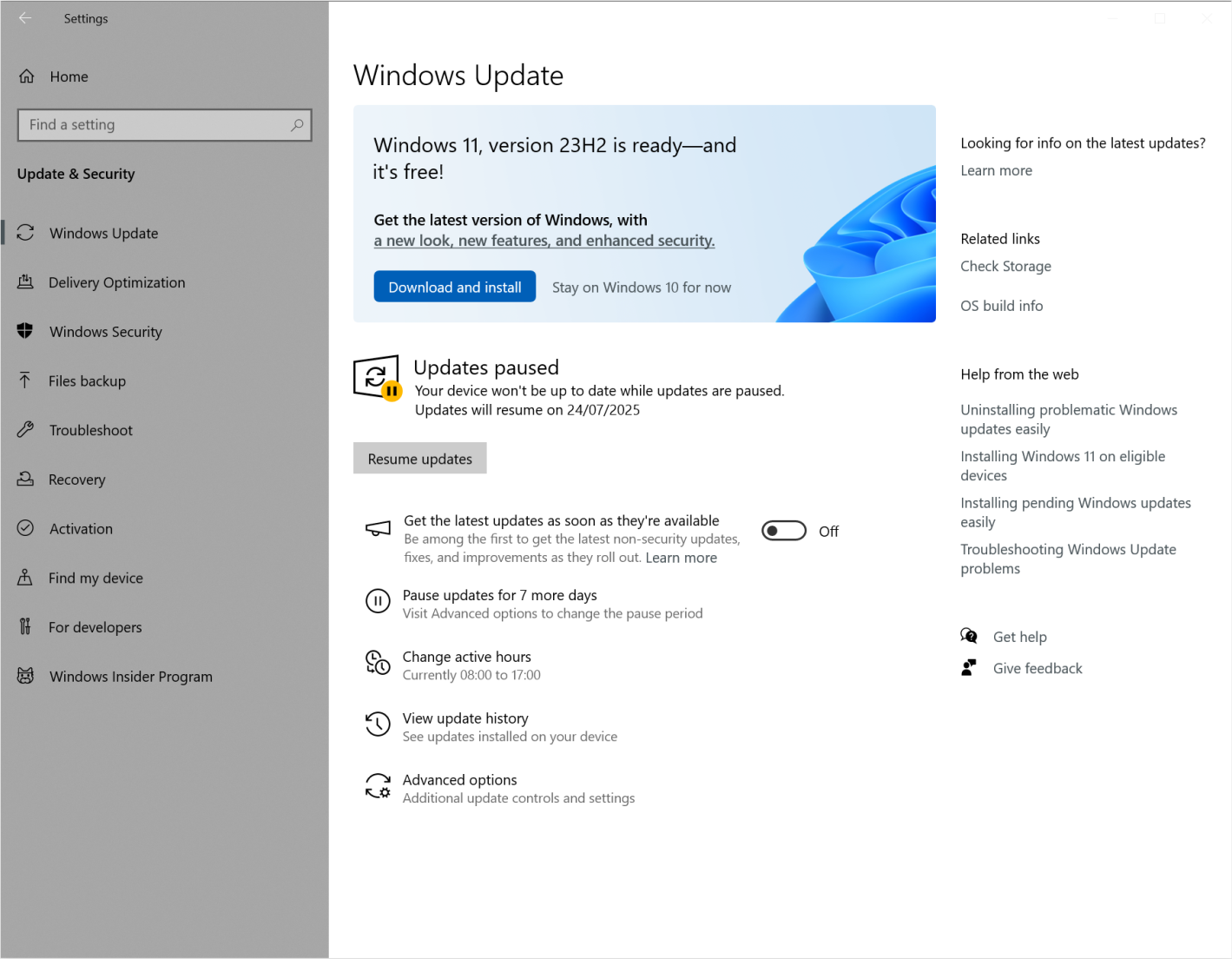
Accesați: Setări → Actualizare și securitate → Windows Update. Actualizarea poate fi apoi lansată direct din Windows 10, făcând clic pe Descărcați și instalați.
Opțiunea II: prin Media Creation Tool
Faceți o copie de rezervă a datelor dumneavoastră.
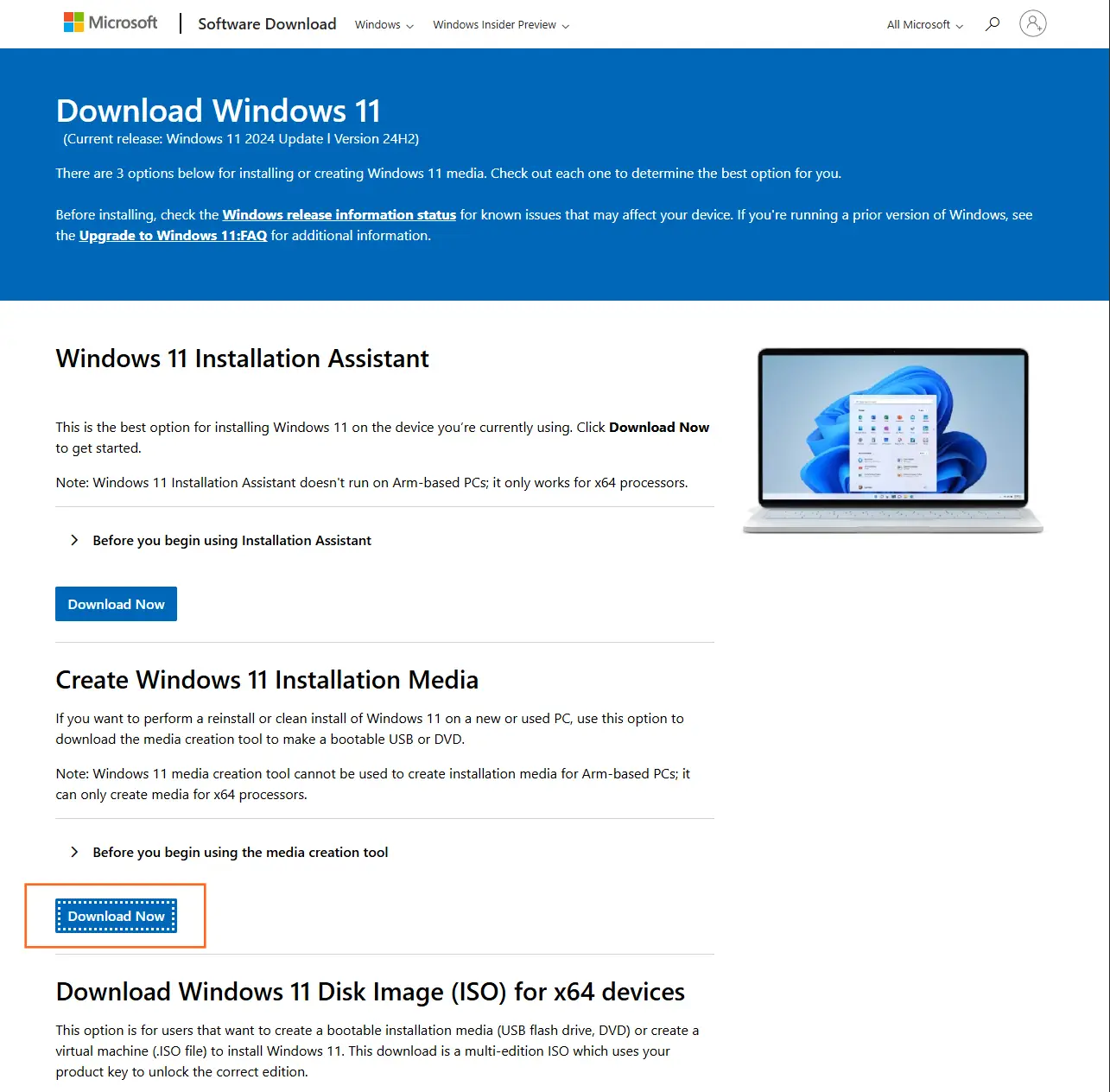
Accesați pagina oficială de descărcare software Windows 11, derulați la secțiunea Creare suport de instalare Windows 11 și faceți clic pe butonul Descărcați acum.
Deschideți Media Creation Tool odată ce a fost descărcat și, când vi se cere să alegeți între USB și ISO, alegeți ISO.
Rulați fișierul ISO când este gata și deschideți fișierul setup.exe. În cele din urmă, veți putea alege între 3 opțiuni:
Efectuați un upgrade complet
Această opțiune păstrează fișierele personale (inclusiv driverele), aplicațiile și setările Windows. Aceasta este cea mai bună opțiune atunci când doriți să păstrați toate fișierele, aplicațiile și setările intacte după upgrade.
Păstrați doar datele
Această opțiune va păstra doar fișierele personale (inclusiv driverele), dar nu va păstra aplicațiile și nici setările Windows.
Instalare curată
Această opțiune va instala Windows 11 și nu va păstra nimic din instalarea anterioară de Windows 10. Avertisment – va elimina toate fișierele și datele anterioare de pe dispozitiv!
Selectați în consecință și urmați instrucțiunile până la finalizarea upgrade-ului.