Cum se activează offline aplicațiile Autodesk
Ghid pas cu pas pentru activarea offline a produselor Autodesk SLM.
Începând cu 1 iulie 2022, nu mai este posibilă activarea online a produselor Autodesk 2018–2021 nou instalate (cu alte cuvinte, prin introducerea numărului de serie și a cheii de produs în fereastra de activare). Cu toate acestea, este în continuare posibilă activarea oricărui produs Autodesk prin efectuarea activării offline (valabil pentru versiunile 2018 și mai recente).
Ghid pas cu pas
1. Generați un cod de solicitare cu ajutorul asistentului de activare a produsului
Porniți aplicația software Autodesk pe care doriți să o activați.
Faceți clic pe butonul „Activate” din fereastra de licențiere Autodesk.
Introduceți numărul de serie și cheia de produs, apoi faceți clic pe „Next”.
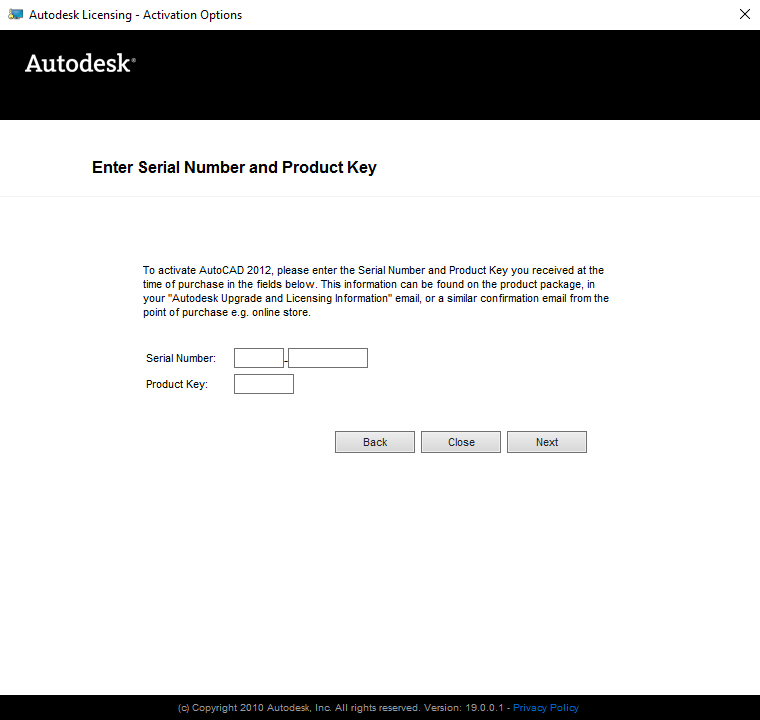
Selectați opțiunea „Request an activation code using an offline method” și faceți clic pe „Next”.
Codul de solicitare (Request code) ar trebui să fie vizibil sub cheia de produs (Product Key) sub forma unui grup de 8 x 4 caractere.
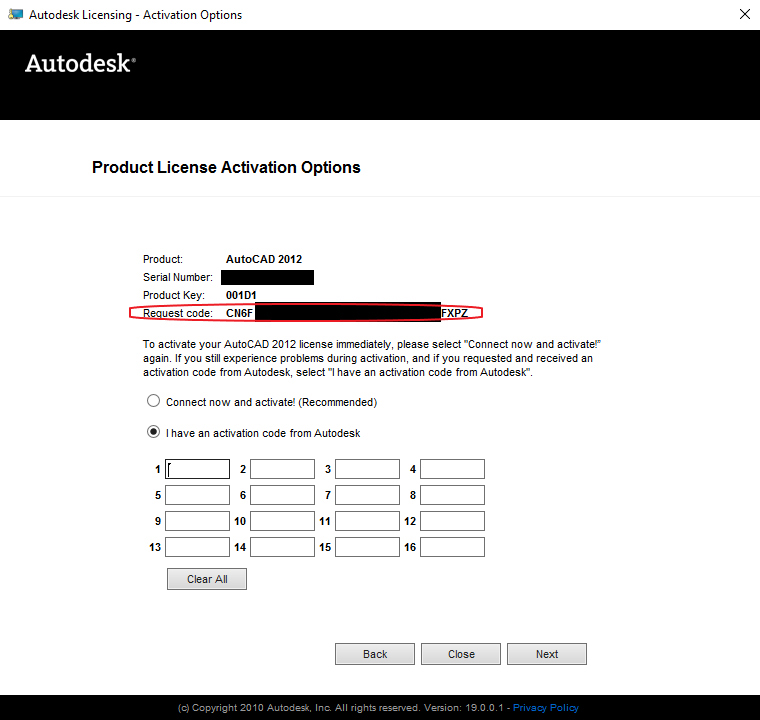
Copiați codul de solicitare, dar nu închideți asistentul de activare. Treceți la următoarea parte a ghidului.
2. Contactați serviciul de asistență Autodesk prin chat, obțineți un cod de activare și finalizați activarea
Conectați-vă la contul dumneavoastră Autodesk și accesați https://www.autodesk.com/support/contact-support pentru a contacta un agent de asistență.
Alegeți „Downloading and installing software” → „Something else”.
Selectați produsul dumneavoastră (AutoCAD, Inventor etc.) și descrieți pe scurt solicitarea (vedeți exemplul din caseta de mai jos), apoi alegeți „See options”.
Aș dori să solicit activarea produsului AutoCAD 2018 cu licență perpetuă pe care l-am achiziționat. Vă rog să-mi furnizați un cod de activare.
Insistați în conversația cu chatbotul că solicitarea trebuie transferată către un agent uman.
Odată ce sunteți conectat cu un agent uman, descrieți din nou solicitarea dumneavoastră – doriți să obțineți un cod de activare pentru produs. Vi se va solicita numărul de serie și codul de solicitare obținut din fereastra de licențiere a programului Autodesk.
În schimb, agentul ar trebui să vă trimită un cod de activare pentru versiunea respectivă de software.
Notă: Agenții Autodesk vă pot informa că nu mai oferă asistență pentru activarea produselor Autodesk perpetue. Nu acceptați acest refuz! Aveți dreptul de a solicita să vi se furnizeze codul de activare.
După ce codul de activare a fost generat cu succes, reveniți la fereastra de licențiere a programului Autodesk, introduceți codul de activare în căsuțe și faceți clic pe „Next”. Rețineți că nu este obligatoriu ca respectivul cod de activare să completeze toate cele 16 căsuțe.
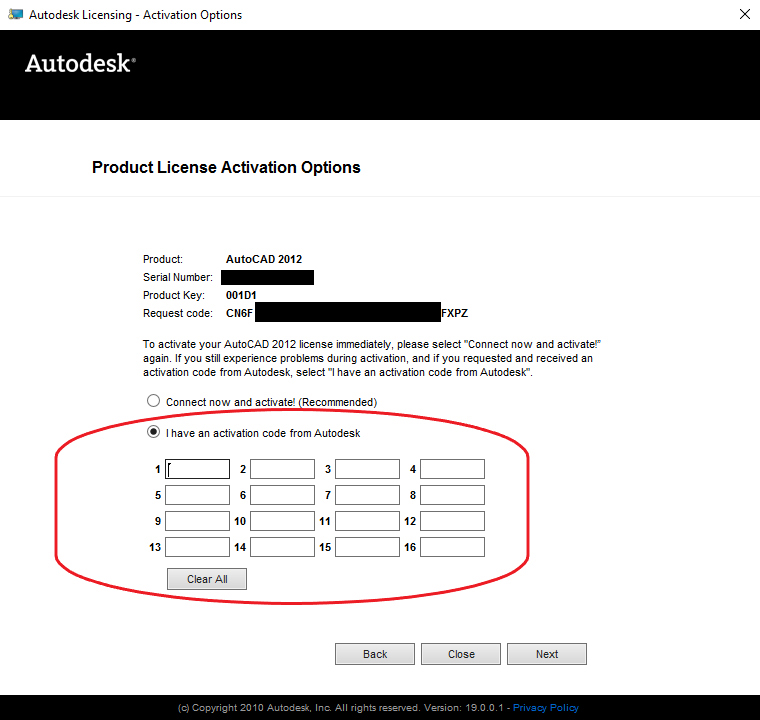
Produsul dumneavoastră Autodesk a fost activat.