Cum să dezinstalați cheile de produs Office
Ghid pas cu pas pentru dezinstalarea cheilor de produs Office.
Ghid pas cu pas
1. Deschideți Command Prompt ca administrator
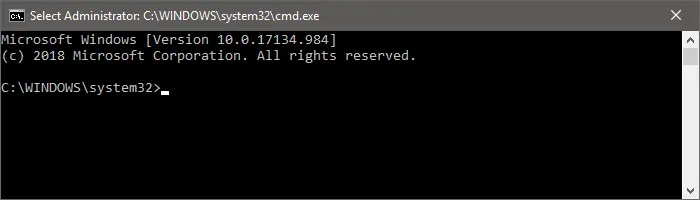
2. Navigați la folderul corespunzător
Schimbați folderul curent la locația unde se află software-ul de licențiere Office. Comanda nu este aceeași pentru toate versiunile Office – copiați-o pe cea care se potrivește arhitecturii Windows și Office:
Office 2010
Pentru Windows pe 32 de biți + Office pe 32 de biți sau Windows pe 64 de biți + Office pe 64 de biți, utilizați:
cd C:\Program Files\Microsoft Office\Office14Pentru Windows pe 64 de biți + Office pe 32 de biți, utilizați:
cd C:\Program Files (x86)\Microsoft Office\Office14Office 2013
Pentru Windows pe 32 de biți + Office pe 32 de biți sau Windows pe 64 de biți + Office pe 64 de biți, utilizați:
cd C:\Program Files\Microsoft Office\Office15Pentru Windows pe 64 de biți + Office pe 32 de biți, utilizați:
cd C:\Program Files (x86)\Microsoft Office\Office15Office 2016 / 2019 / 2021 / 2024
Pentru Windows pe 32 de biți + Office pe 32 de biți sau Windows pe 64 de biți + Office pe 64 de biți, utilizați:
cd C:\Program Files\Microsoft Office\Office16Pentru Windows pe 64 de biți + Office pe 32 de biți, utilizați:
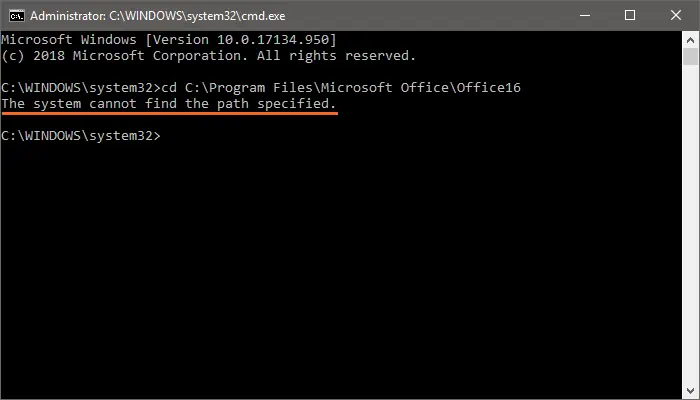
cd C:\Program Files (x86)\Microsoft Office\Office16Sfat: Dacă nu sunteți sigur ce comandă trebuie să utilizați, încercați-le până când nu mai primiți mesajul „Sistemul nu poate găsi calea specificată.”
Comandă incorectă introdusă = sistemul nu poate găsi calea specificată
3. Verificați starea licenței
Introduceți următoarea comandă:
cscript ospp.vbs /dstatusDacă Office este activat, rezultatul va fi similar cu această imagine:
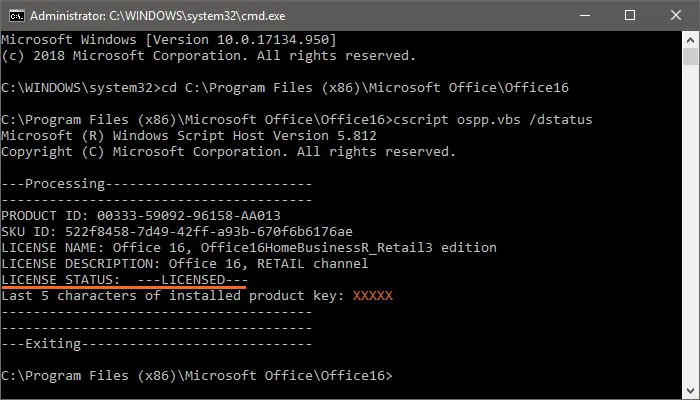
Notă: Pe parcursul articolului folosim X-uri portocalii peste caracterele originale din exemple din motive de securitate.
Dacă Office nu este activat (în perioada de probă), rezultatul va fi similar cu această imagine:
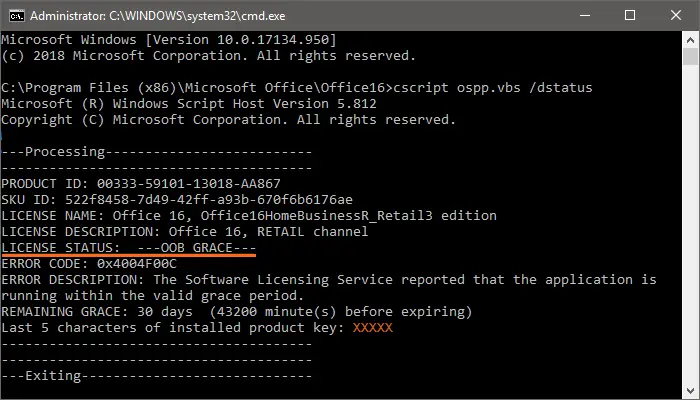
În acest caz nu trebuie să faceți nimic altceva.
4. Dezinstalați cheia de produs
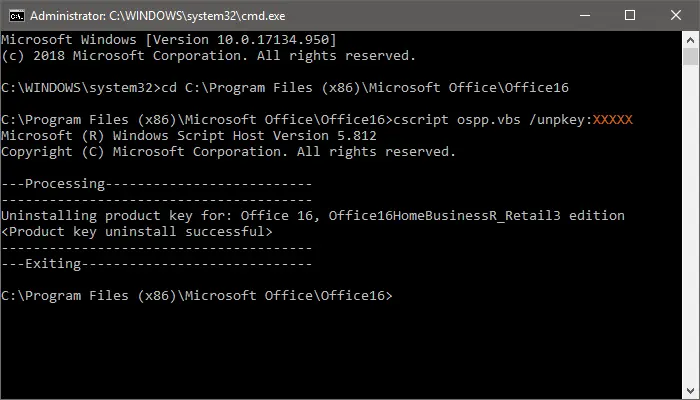
Introduceți următoarea comandă:
cscript ospp.vbs /unpkey:XXXXXÎn locul lui XXXXX trebuie să introduceți ultimele 5 caractere ale cheii de produs pe care doriți să o dezinstalați – le aveți în rezultatul comenzii de stare din pasul anterior
5. Verificați dezinstalarea
Utilizați din nou comanda de stare pentru a vă asigura că procesul este finalizat:
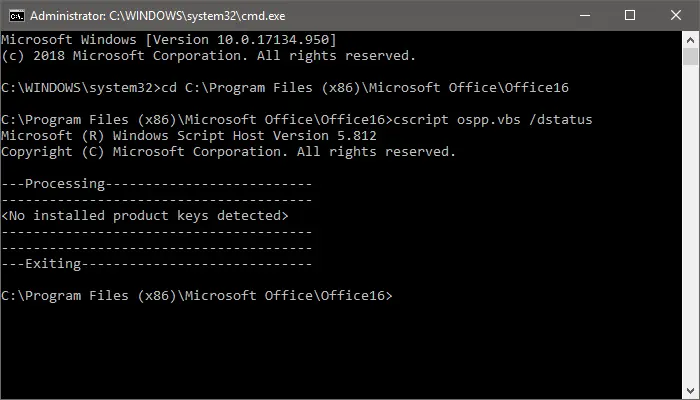
cscript ospp.vbs /dstatusDacă obțineți următorul rezultat, Office-ul dumneavoastră este acum dezactivat: