Cum să dezinstalați cheile de produs Windows
Ghid pas cu pas pentru dezinstalarea cheilor de produs Windows.
Ghid pas cu pas
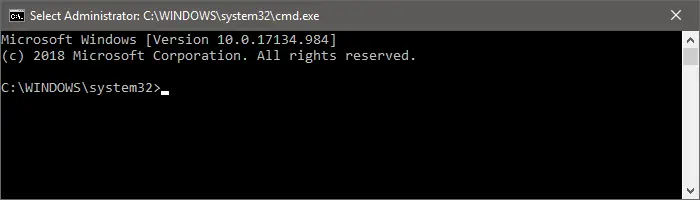
1. Deschideți Command Prompt ca administrator
2. Verificați starea licenței
Introduceți următoarea comandă:
slmgr.vbs /dliO fereastră mică va apărea, afișând starea curentă a licenței sistemului dumneavoastră de operare.
Dacă Windows este activat, rezultatul va fi similar cu această imagine:
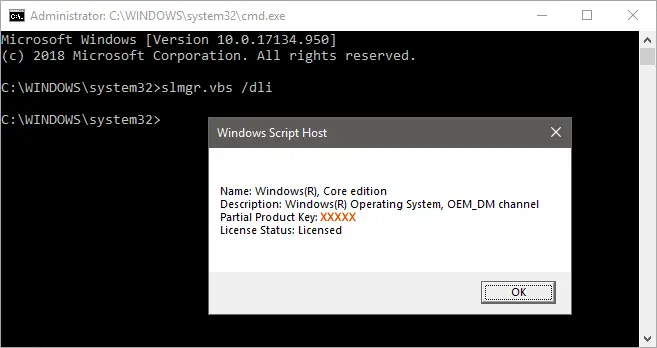
Notă: Pe parcursul articolului folosim X-uri portocalii peste caracterele originale din exemple din motive de securitate.
Dacă Windows nu este activat, rezultatul va fi similar cu această imagine:
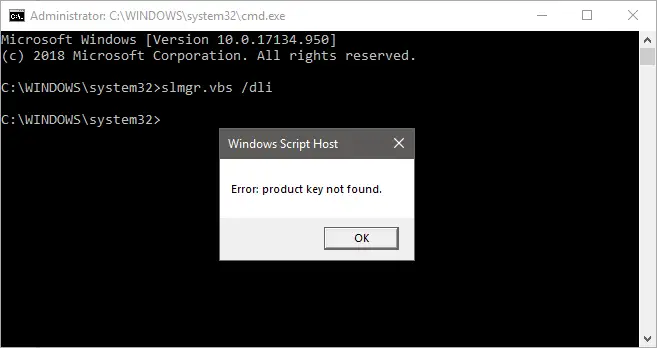
În acest caz nu trebuie să faceți nimic altceva.
3. Dezinstalați cheia de produs
Introduceți următoarea comandă:
slmgr.vbs /upkAr trebui să primiți următorul mesaj pop-up:
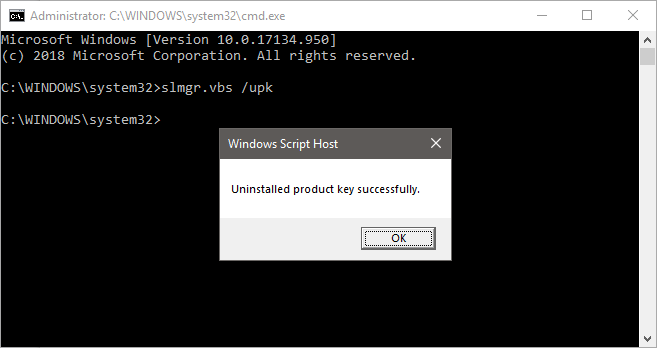
După aceasta, sistemul de operare va fi într-o stare fără licență (dezactivat) dacă nu este instalată o nouă cheie de produs.
4. Goliți registrul
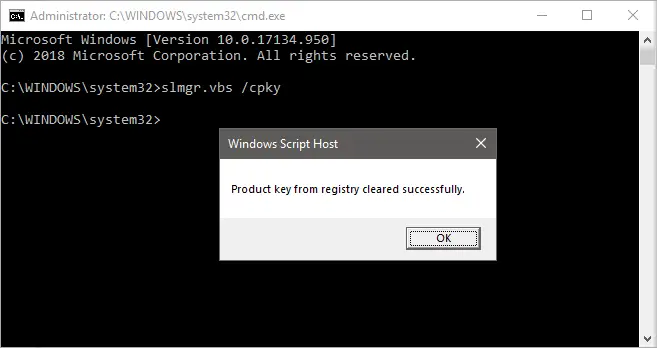
După eliminarea cheii, continuați cu următoarea comandă:
slmgr.vbs /cpkyMesajul pop-up va conține următorul mesaj:
5. Resetați perioada de încercare
Acest pas este opțional – vă oferă încă 30 de zile pentru a activa sistemul de operare Windows dezactivat în prezent cu o cheie de produs originală.
Pentru a reseta numărătoarea inversă a perioadei de încercare, introduceți următoarea comandă:
slmgr.vbs /rearmMesajul pop-up va conține următorul mesaj:
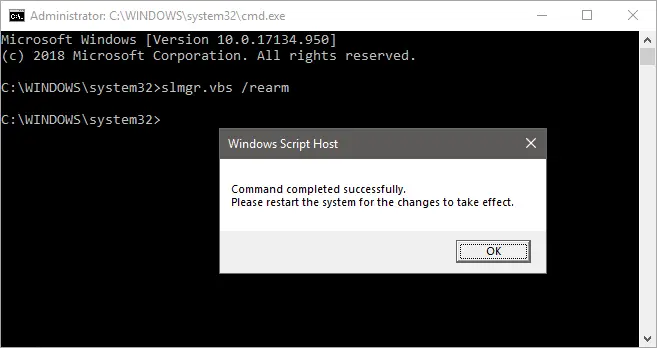
Reporniți dispozitivul pentru a aplica din nou perioada de încercare.