Cum să instalați sau să mutați CAL-uri RDS cu platforma de activare Microsoft Remote Desktop Self-Service
Ghid pas cu pas pentru gestionarea CAL-urilor RDS prin intermediul platformei de activare Microsoft Remote Desktop Self-Service.
Serviciile desktop la distanță utilizează un sistem de licențiere care permite clienților Microsoft să obțină și să gestioneze licențe de acces client RDS (CAL-uri RDS) pentru utilizatorii sau dispozitivele care se conectează la un gazdă de sesiune RD. Fiecare utilizator sau dispozitiv care se conectează la un mediu RDS bazat pe Windows Server necesită CAL-ul RDS corespunzător.
Înainte de a începe
Pregătiți ID-ul serverului dvs. de licență.
Pregătiți gazda RD configurată per utilizator sau per dispozitiv. Pentru referință: Domeniu vs. Grup de lucru: de ce CAL-uri RDS aveți nevoie?
Aveți la îndemână informațiile de licențiere, cum ar fi numărul acordului sau al înregistrării, în funcție de programul de achiziție. Exemplu de aspect:

Selectați ce doriți să faceți:
Activarea pentru prima dată a licențelor RDS
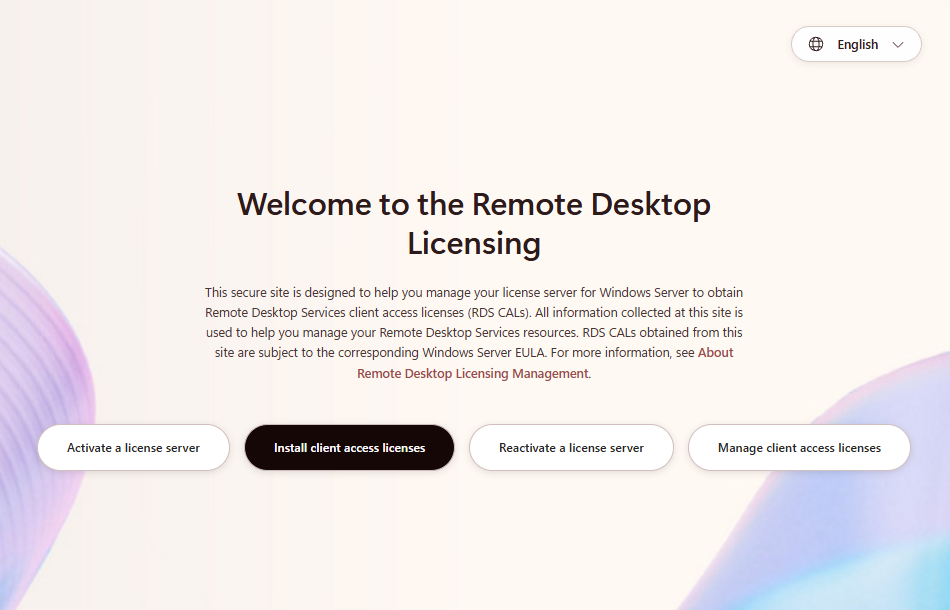
Accesați https://activate.microsoft.com/.
Selectați Instalați licențe de acces client.
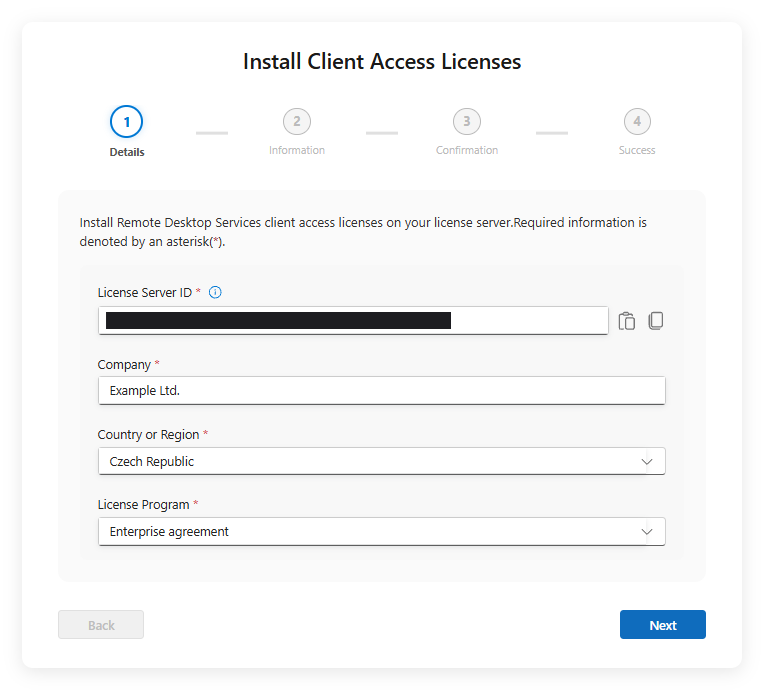
Completați câmpurile cu:
ID server de licență;
Numele companiei;
Țara;
Program de licență.
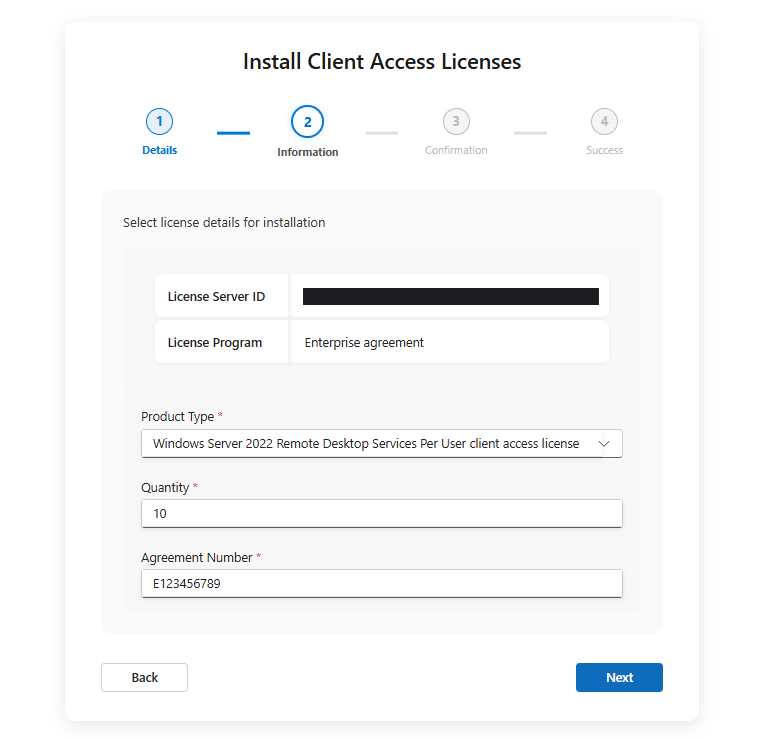
Apoi, alegeți tipul de produs în funcție de versiunea Windows Server instalată în prezent și configurația gazdei RD.
Introduceți cantitatea de licențe pe care doriți să le activați; aceasta nu trebuie să depășească cantitatea achiziționată.
Introduceți numărul acordului.
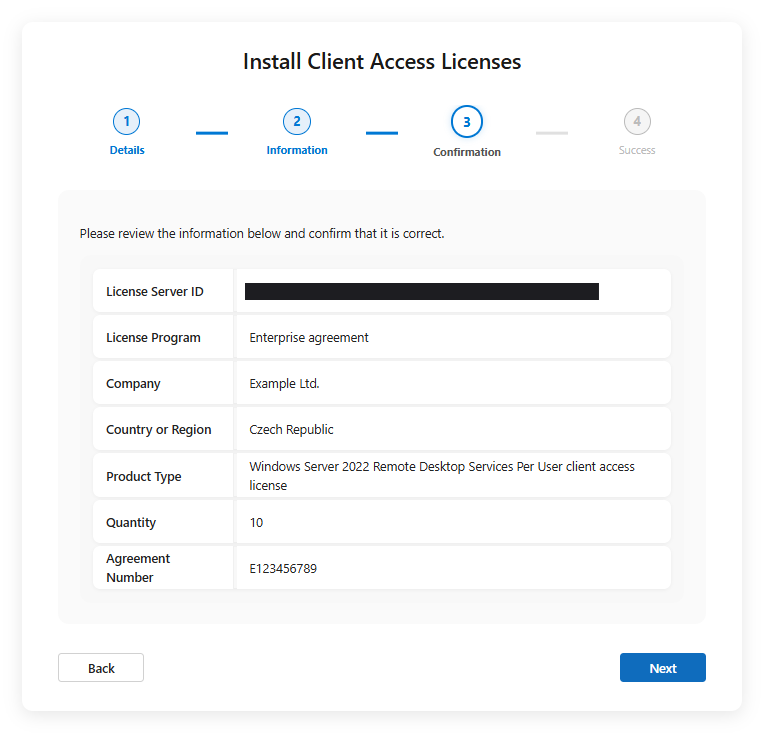
Următoarea pagină va fi un rezumat al intrărilor din pașii anteriori – odată ce vă asigurați că este corect, faceți clic pe „Următorul”.
Pachetul de chei de licență a fost generat – acesta este CAL-ul dvs. RDS. Copiați cele două câmpuri (ID-ul pachetului de chei de licență și ID-ul serverului de licențe) într-un fișier text și faceți clic pe „Finalizare”. Ulterior, puteți continua cu instalarea CAL-urilor RDS pe server.
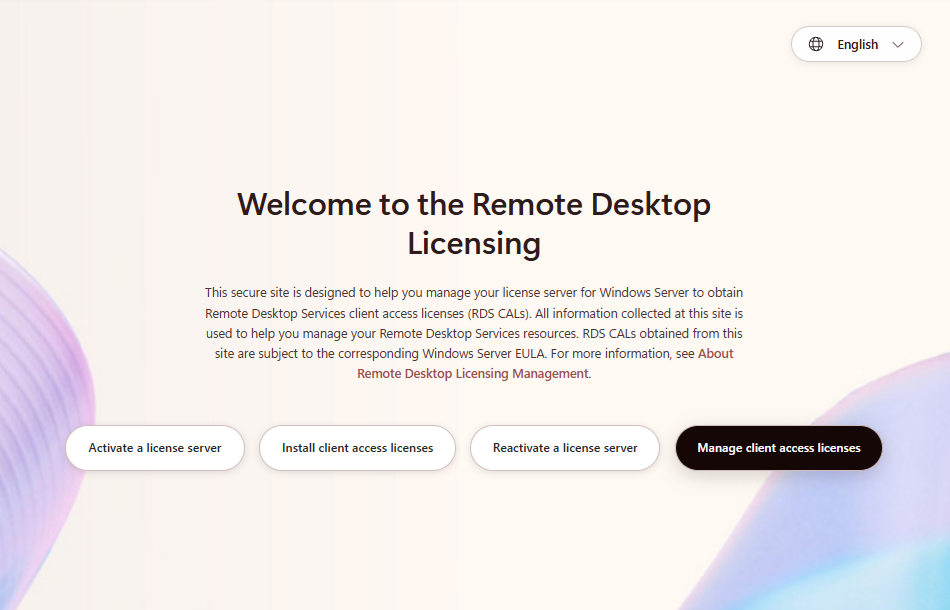
Accesați https://activate.microsoft.com/.
Selectați Gestionați licențele de acces client.
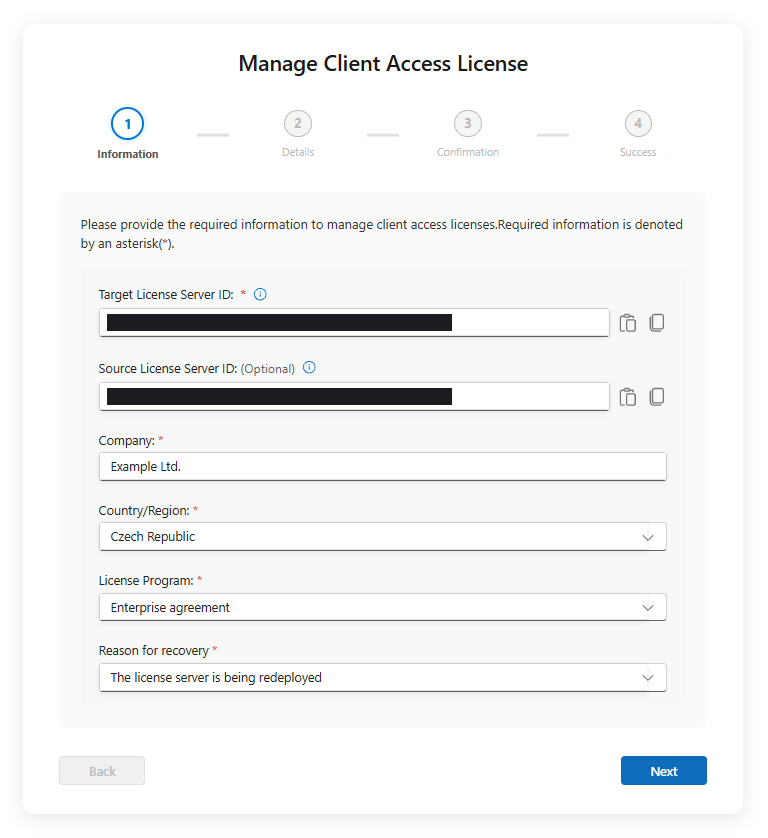
Completați câmpurile cu:
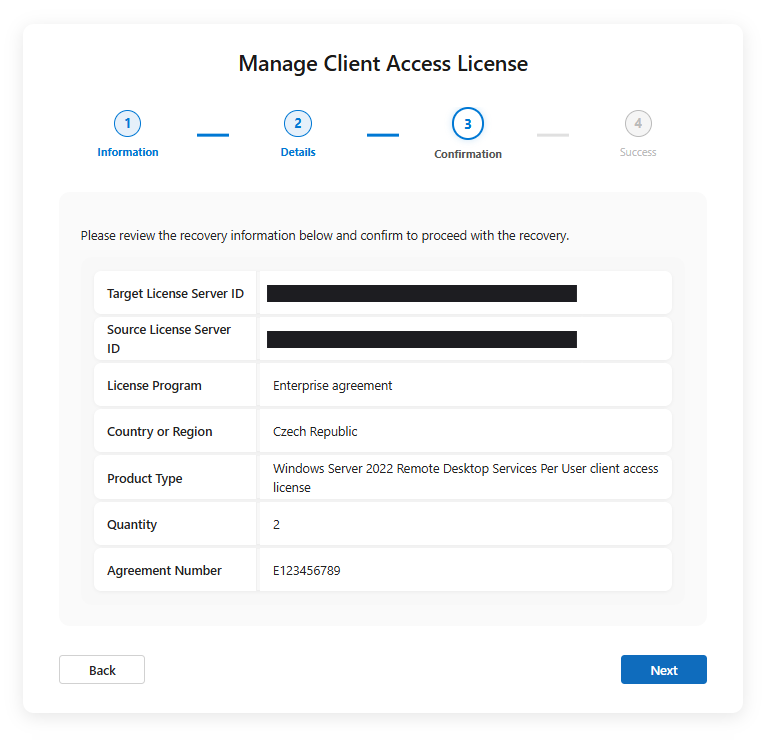
ID server de licență țintă – acesta este serverul pe care doriți să mutați licențele;
Numele companiei;
Țara;
Program de licență;
Motivul mutării licențelor.
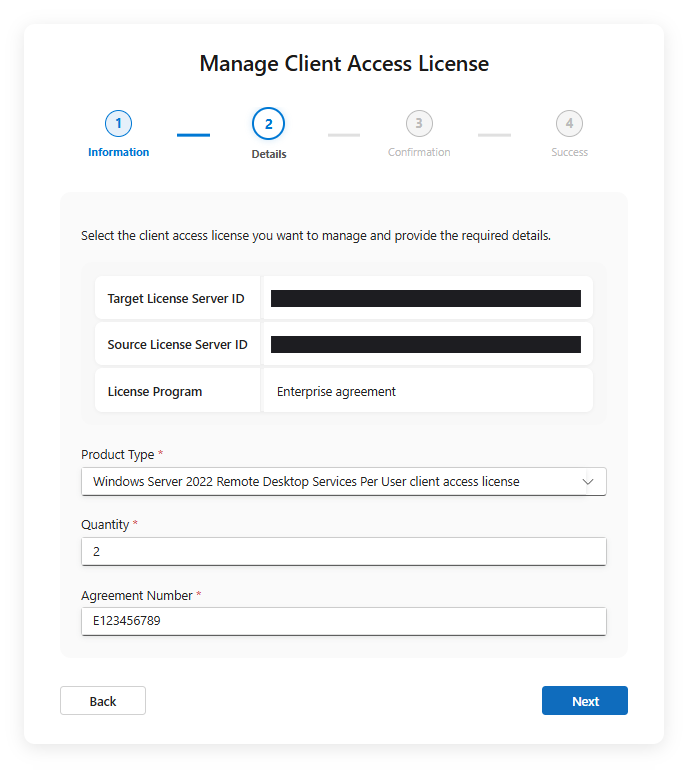
Selectați tipul de licență RDS, în funcție de versiunea Windows Server instalată în prezent și configurația gazdei RD a serverului țintă.
Introduceți cantitatea de licențe pe care doriți să le mutați.
Introduceți numărul acordului.
Următoarea pagină va fi un rezumat al intrărilor din pașii anteriori – odată ce vă asigurați că este corect, faceți clic pe „Următorul”.
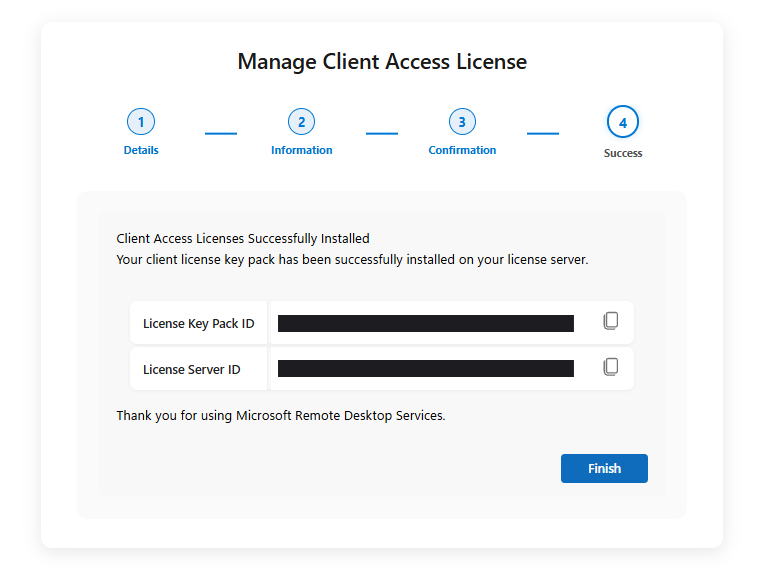
Pachetul de chei de licență a fost generat – acesta este CAL-ul dvs. RDS. Copiați cele două câmpuri (ID-ul pachetului de chei de licență și ID-ul serverului de licențe) într-un fișier text și faceți clic pe „Finalizare”. Ulterior, puteți continua cu instalarea CAL-urilor RDS pe server.
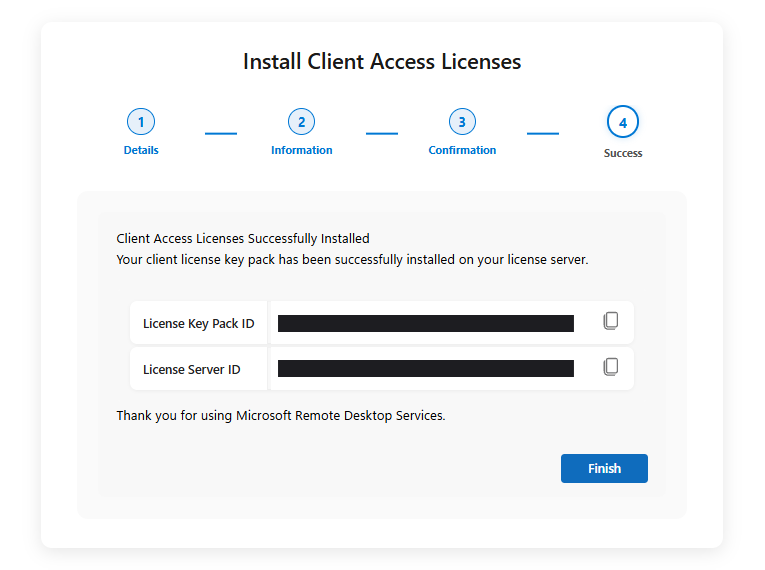
Aveți nevoie de instrucțiuni despre cum să instalați CAL-urile RDS pe server? Le găsiți aici:
Cum să instalați CAL-uri RDS (video)
Mutarea licențelor pe un server nou
Aveți nevoie de instrucțiuni despre cum să instalați CAL-urile RDS pe server? Le găsiți aici:
Cum să instalați CAL-uri RDS (video)