Office 2013 – instalare și activare
Ghid pas cu pas pentru instalarea și activarea Office 2013 Standard și Office 2013 Professional Plus.
Înainte de a instala software-ul, vă rugăm să vă asigurați că:
computerul dumneavoastră îndeplinește cerințele de sistem Office 2013: Windows 7 sau o versiune ulterioară; Windows Server 2008 R2 sau o versiune ulterioară; spațiu pe hard disk: 3 GB; RAM: 1 GB pentru 32 de biți, 2 GB pentru 64 de biți;
sistemul de operare actual este actualizat cu cele mai recente actualizări Windows;
următoarele suite Office nu sunt instalate pe computerul dvs. (dacă sunt, dezinstalați-le): Office Home and Student, Office Home and Business, Office Professional, aplicații desktop Microsoft 365, My Office.
Ghid pas cu pas
I. Instalare
Accesați oneslm.eu/login și conectați-vă cu adresa de e-mail și numărul comenzii.
Faceți clic pe produsul Office în meniul din stânga și alegeți versiunea pe biți:
32 de biți – recomandat pentru dispozitive și sisteme mai vechi.
64 de biți – recomandat pentru performanțe optime pe sistemele noi.
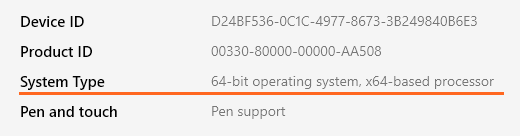
Cum să verificați arhitectura sistemului dumneavoastră?
Deschideți Setări și accesați Sistem → Despre. Rândul Tip sistem va conține acele informații.
Selectați versiunea lingvistică a Office din meniul derulant de sub opțiunile de versiune pe biți.
Descărcați fișierul ISO, apoi deschideți-l și rulați fișierul setup.exe.
O mică fereastră ar putea apărea, întrebându-vă dacă doriți să permiteți aplicației să facă modificări pe dispozitivul dvs. – faceți clic pe „Da”.
Apoi, acceptați termenii de utilizare pentru a continua, apoi faceți clic pe „Instalează acum”.
Așteptați finalizarea instalării.
Office este instalat complet când vedeți această fereastră:
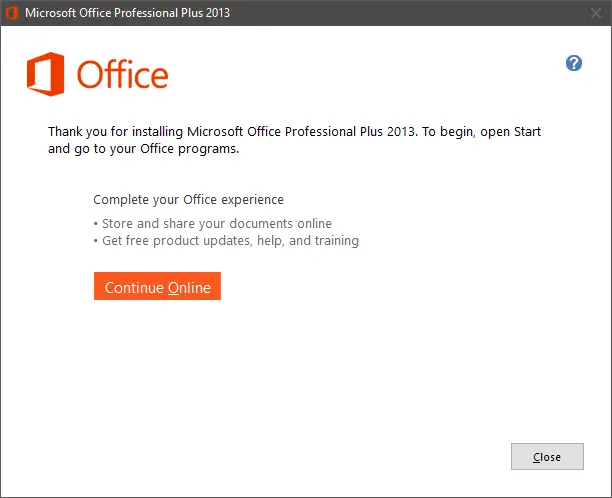
Faceți clic pe „Închide” și continuați cu activarea produsului dumneavoastră.
II. Activare
Odată ce instalarea Office 2013 este finalizată, trebuie să activați produsul pentru a finaliza procesul.
Rulați orice aplicație Office 2013, de exemplu Word.
Deschideți un document necompletat.
Accesați meniul Fișier → Cont și faceți clic pe Schimbă cheia de produs în câmpul galben (situat chiar sub pictogramele aplicației).
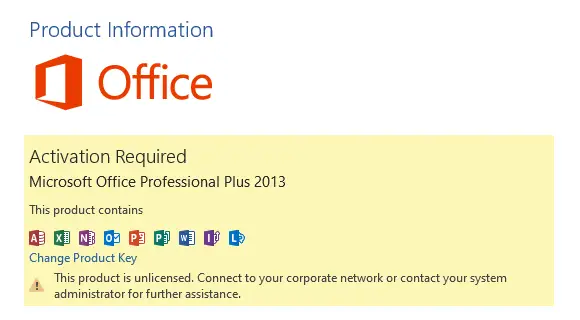
Introduceți cheia de produs în fereastra pop-up și un moment mai târziu butonul Instalare va deveni activ – faceți clic pe el și produsul dumneavoastră va fi activat și gata de utilizare.