Office 2016 – instalare și activare
Ghid pas cu pas pentru instalarea și activarea Office 2016 Standard și Office 2016 Professional Plus.
Înainte de a instala software-ul dvs., vă rugăm să vă asigurați că:
computerul dvs. îndeplinește cerințele de sistem Office 2016: Windows 7 sau o versiune ulterioară; Windows Server 2008 R2 sau o versiune ulterioară; spațiu pe hard disk: 3 GB; RAM: 1 GB pentru 32-bit, 2 GB pentru 64-bit;
sistemul dvs. de operare curent este actualizat cu cele mai recente actualizări Windows;
următoarele produse Office nu sunt instalate pe computerul dvs. (dacă sunt, dezinstalați-le): Office Home and Student, Office Home and Business, Office Professional, aplicații desktop Microsoft 365, My Office.
Ghid pas cu pas
I. Instalare
Accesați oneslm.eu/login și conectați-vă cu adresa de e-mail și numărul comenzii.
Faceți clic pe produsul dvs. Office din meniul din stânga și alegeți versiunea pe biți:
32-bit – recomandat pentru dispozitive și sisteme mai vechi.
64-bit – recomandat pentru performanță optimă pe sisteme noi.
Cum să verificați arhitectura sistemului dvs.?
Deschideți Setări și accesați Sistem → Despre. Rândul Tip sistem va conține aceste informații.
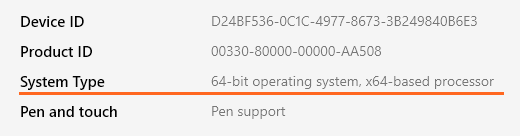
Selectați versiunea lingvistică a Office-ului dvs. din meniul derulant de sub opțiunile de versiune pe biți.
Descărcați fișierul ISO, apoi deschideți-l și rulați fișierul setup.exe.
O fereastră mică ar putea apărea, întrebându-vă dacă doriți să permiteți aplicației să facă modificări pe dispozitivul dvs. – faceți clic pe „Da”.
Apoi, acceptați termenii de furnizare a serviciului pentru a continua, apoi faceți clic pe „Instalează acum”.
Așteptați finalizarea instalării.
Office este complet instalat atunci când vedeți această fereastră:
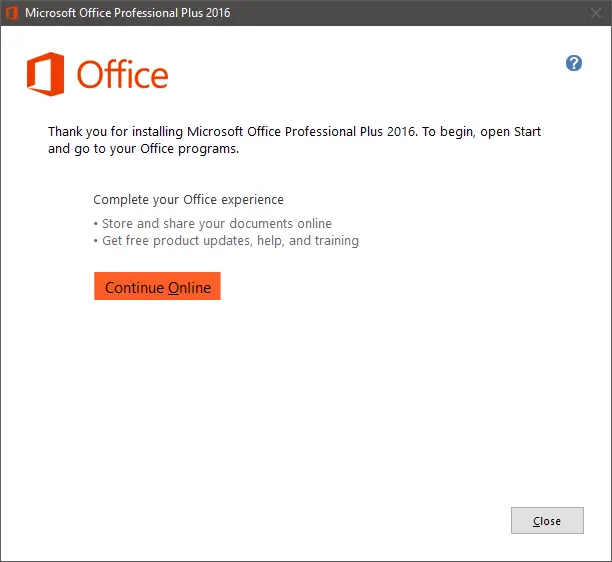
Faceți clic pe „Închide” și continuați cu activarea produsului dvs.
II. Activare
Odată ce instalarea Office 2016 este finalizată, trebuie să activați produsul dvs. pentru a finaliza procesul.
Rulați orice aplicație Office 2016, de exemplu Word.
Deschideți un document necompletat.
Accesați meniul Fișier → Cont și faceți clic pe Schimbați cheia de produs în câmpul galben (situat chiar sub pictogramele aplicației).
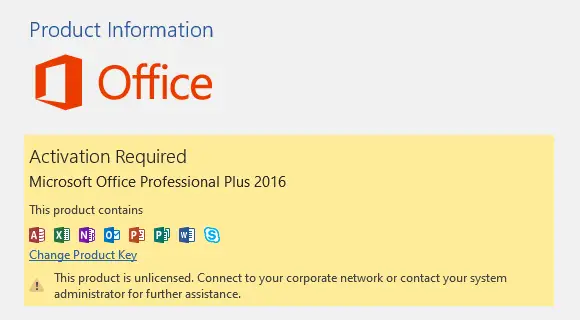
Introduceți cheia de produs în fereastra pop-up și, un moment mai târziu, butonul Instalare va deveni activ – faceți clic pe el și produsul dvs. va fi activat și gata de utilizare.