Office 2021 – instalare și activare
Ghid pas cu pas pentru instalarea și activarea Office 2021 Standard și Office 2021 Professional Plus utilizând Forscope Volume Installer.
Înainte de a instala software-ul, asigurați-vă că:
computerul dumneavoastră îndeplinește cerințele de sistem Office 2021: Windows 10 sau o versiune ulterioară; Windows Server 2019 sau o versiune ulterioară; spațiu pe hard disk: 4 GB; RAM: 4 GB;
sistemul de operare curent este actualizat cu cele mai recente actualizări Windows;
următoarele produse Office nu sunt instalate pe computerul dumneavoastră (dacă sunt, dezinstalați-le): Office Home and Student, Office Home and Business, Office Professional, aplicații desktop Microsoft 365, My Office.
Ghid pas cu pas
I. Instalare
Accesați oneslm.eu/login și conectați-vă cu adresa de e-mail și numărul comenzii.
Descărcați și rulați aplicația noastră Office 2021 Volume Installer.exe.
Este posibil să vedeți următorul avertisment:
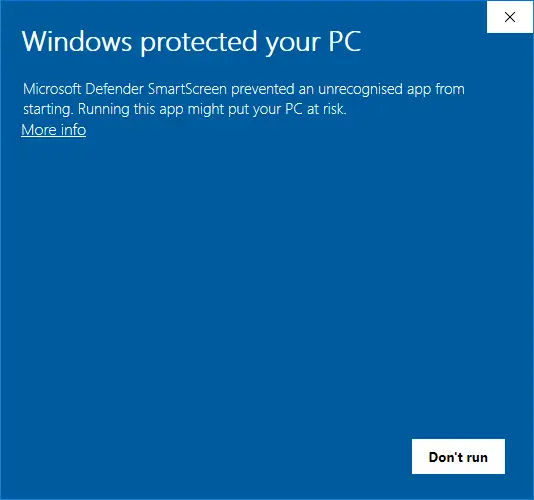
Acest mesaj apare deoarece aplicația este nouă și nu a dobândit încă statutul de încredere în sistemele de siguranță Windows. Faceți clic pe Mai multe informații și alegeți Rulați oricum.
Când se deschide Office 2021 Volume Installer, arată astfel:
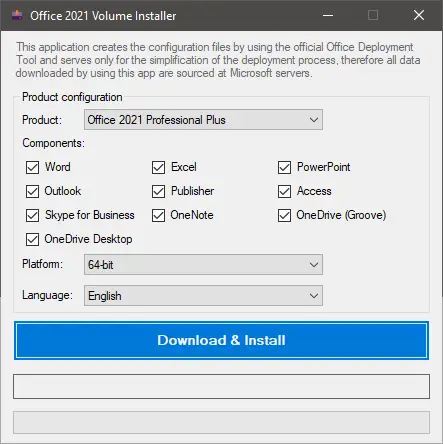
Din lista derulantă Produs, selectați produsul pe care l-ați achiziționat de la noi.
În câmpul Componente, puteți debifa aplicațiile Office pe care nu intenționați să le utilizați.
Din lista derulantă Platformă, selectați tipul de arhitectură pentru produsul dumneavoastră: 32 de biți sau 64 de biți.
Cum să verificați arhitectura sistemului dumneavoastră?
Deschideți Setări și accesați Sistem → Despre. Rândul Tip sistem va conține acele informații.
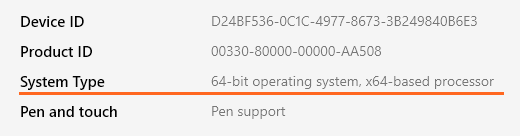
În mod obișnuit, cel mai bine este să selectați 64 de biți – în acest fel produsul dumneavoastră va funcționa mai bine pe sistemele de operare și dispozitivele moderne.
Din lista derulantă Limba, alegeți limba în care doriți să fie produsul dumneavoastră.
După ce ați personalizat instalarea, faceți clic pe Descărcați și instalați.
Acum trebuie doar să așteptați ca produsul să fie instalat. Bara de progres verde din Instalator se va umple de mai multe ori și vor apărea câteva ferestre suplimentare – acest lucru este normal și face parte din proces.
Nu închideți Instalatorul și ferestrele sale suplimentare, altfel instalarea va fi întreruptă!
Office este instalat complet când vedeți această fereastră:
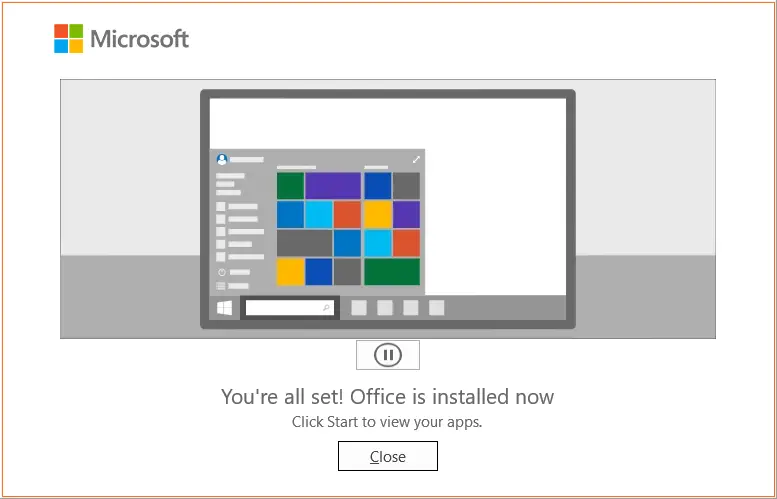
Acum puteți închide Instalatorul și puteți continua cu activarea produsului dumneavoastră.
II. Activare
După ce instalarea Office 2021 este finalizată, trebuie să activați produsul pentru a finaliza procesul.
Rulați orice aplicație Office 2021, de exemplu Word.
Deschideți un document necompletat.
Accesați meniul Fișier → Cont și faceți clic pe Modificare cheie produs în câmpul galben (situat chiar sub pictogramele aplicației).
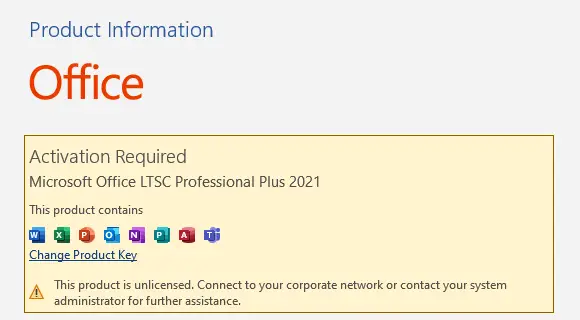
Introduceți cheia de produs în fereastra pop-up și, un moment mai târziu, va apărea butonul Activare Office – faceți clic pe el și produsul dumneavoastră va fi activat și gata de utilizare.