Office 2024 – instalare prin Office Deployment Tool
Ghid pas cu pas pentru instalarea produselor Office de volum (ex. Office LTSC Professional Plus 2024) folosind Office Deployment Tool.
Înainte de a instala software-ul, vă rugăm să vă asigurați că:
computerul dumneavoastră îndeplinește cerințele de sistem Office 2024: Windows 10 sau o versiune ulterioară; Windows Server 2022 sau o versiune ulterioară; spațiu pe hard disk: 4 GB; RAM: 4 GB;
sistemul dumneavoastră de operare actual este la zi cu cele mai recente actualizări Windows;
următoarele produse Office nu sunt instalate pe computerul dumneavoastră (dacă sunt, dezinstalați-le): Office Home and Student, Office Home and Business, Office Professional, aplicații desktop Microsoft 365, My Office.
Ghid pas cu pas
I. Descărcați ODT
Descărcați Office Deployment Tool (ODT):
După descărcarea ODT, fișierul ar trebui să aibă un titlu similar cu:
officedeploymenttool_18925-20138.exe
Numerele de la sfârșit pot fi diferite – acest lucru este normal, deoarece Microsoft actualizează acest executabil în mod regulat, iar numerele reflectă versiunea.
Deschideți fișierul executabil. Vi se va cere să permiteți acestei aplicații să facă modificări pe computerul dumneavoastră. Selectați Da.
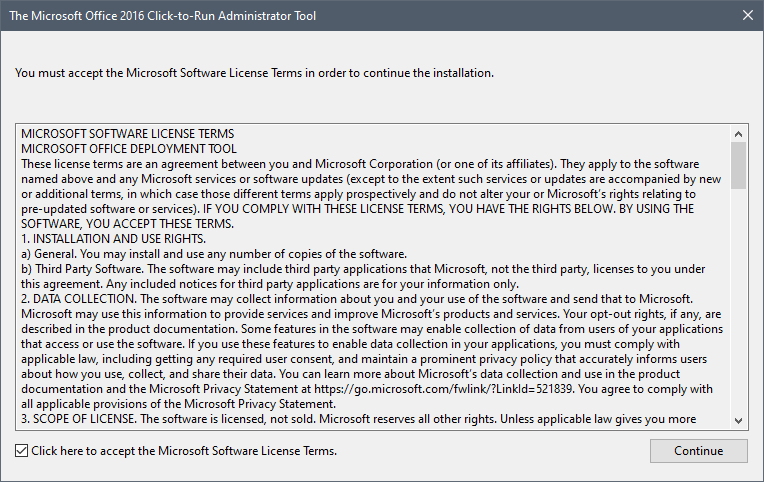
Un mesaj pop-up cu Termenii de licență Microsoft va apărea pe ecran. Bifați caseta din stânga jos și faceți clic pe Continuare.
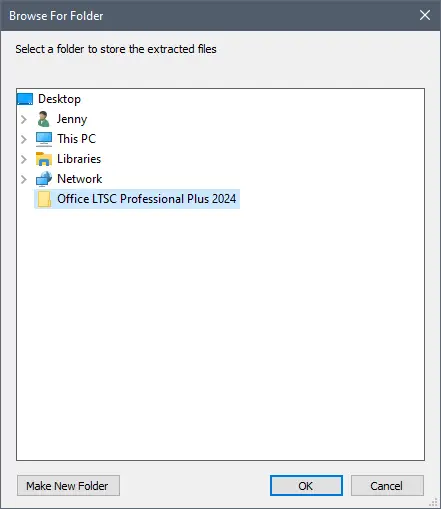
Apoi, va apărea un pop-up care vă va cere să selectați un folder de destinație pentru fișierele descărcate – puteți crea un folder nou pentru a le găsi mai ușor ulterior.
După ce ați selectat folderul de destinație, va apărea un mesaj care vă va informa că fișierul a fost extras cu succes. Apăsați OK pentru a-l închide și a continua cu configurarea.
II. Creați un fișier de configurare
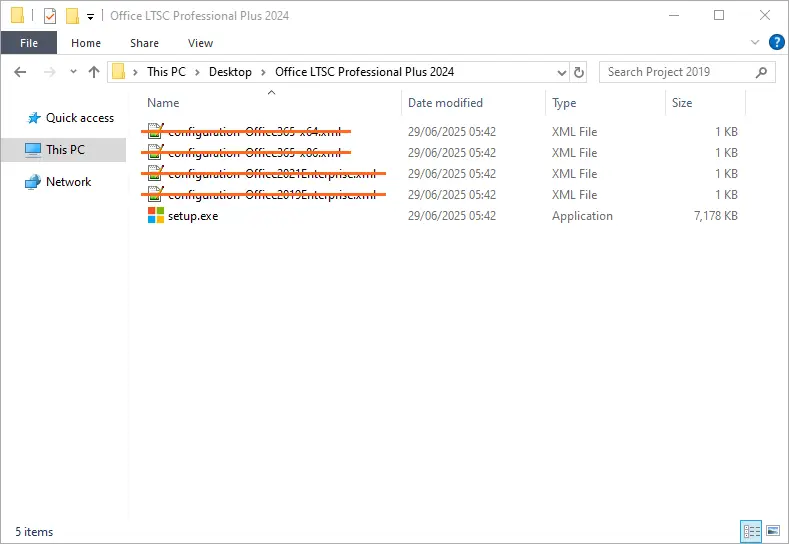
Localizați folderul pe care l-ați selectat la pasul anterior. Deschideți-l și veți vedea mai multe fișiere. Ștergeți toate fișierele care se termină cu .xml din acest folder, deoarece vom crea propriul nostru fișier de configurare.
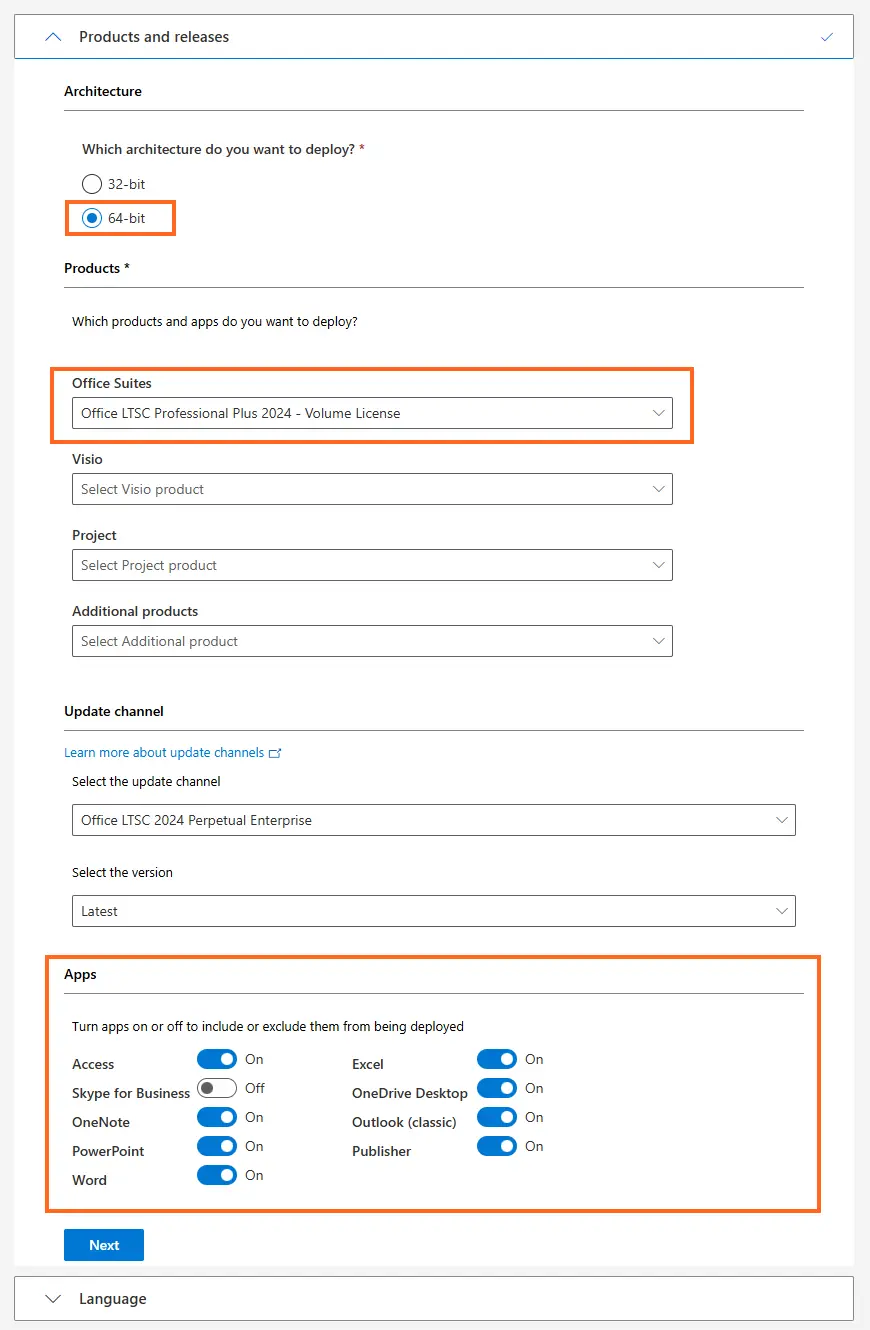
Accesați config.office.com/deploymentsettings. În secțiunea Produse și versiuni, alegeți arhitectura software (se recomandă 64 de biți), apoi selectați suita Office pe care doriți să o instalați din meniul derulant (ex. Office LTSC Professional Plus 2024). Puteți personaliza și aplicațiile specifice pe care le doriți din subsecțiunea Aplicații.
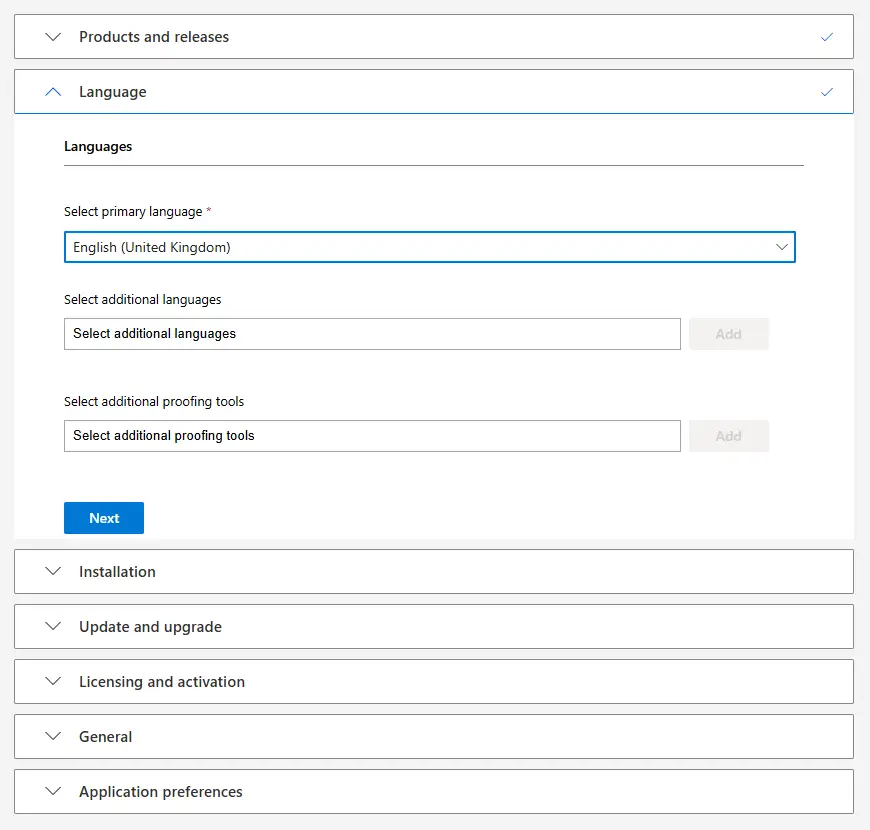
Apoi, în secțiunea Limbă, selectați limba principală pentru software. Puteți selecta și limbi suplimentare acum, sau le puteți descărca mai târziu după instalare.
În acest moment ați finalizat pașii obligatorii – există mult mai multe opțiuni de personalizare disponibile, dar le puteți omite, deoarece pot fi ajustate după instalare, dacă este necesar. Faceți clic pe Export în colțul din dreapta sus al ecranului pentru a continua.
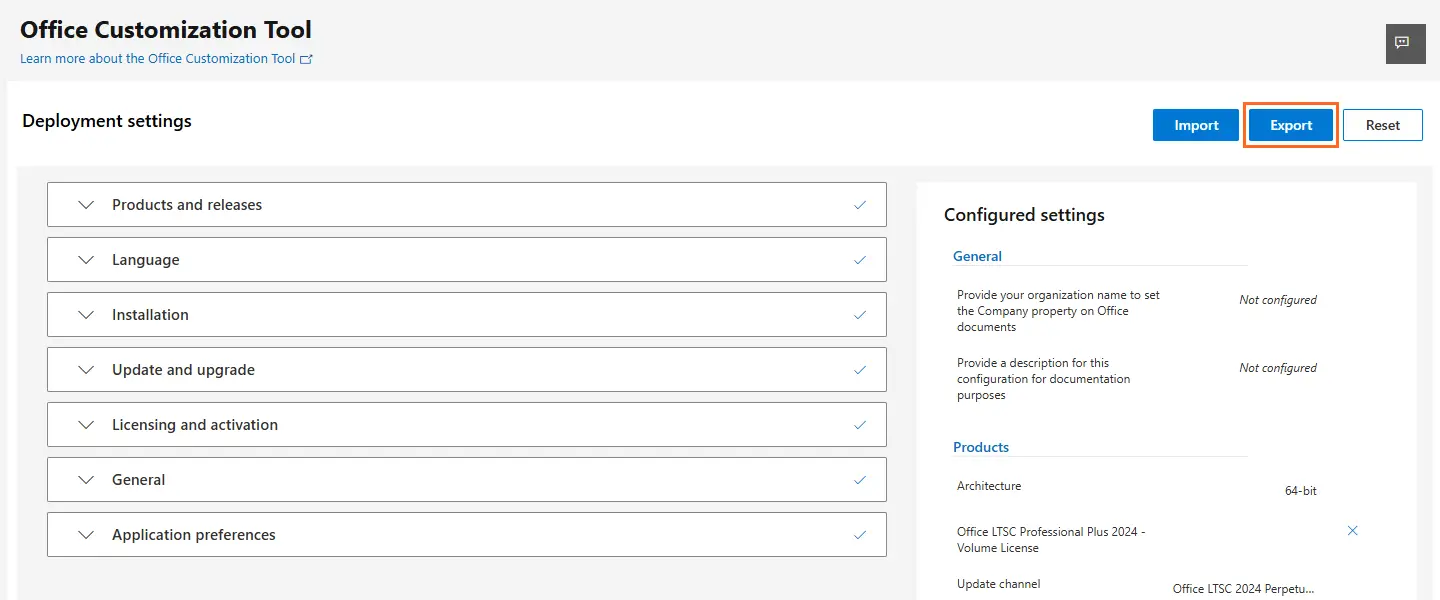
Notă: pentru implementări mai mari, fișierul de configurare poate fi pre-setat cu un MAK specific în pasul Licențiere și activare. Asigurați-vă întotdeauna că numărul de activări MAK nu depășește numărul de licențe achiziționate.
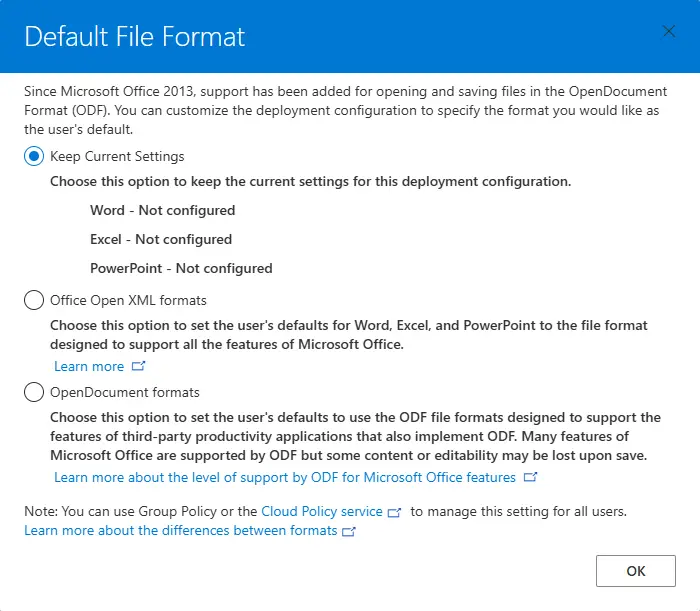
Va apărea o nouă fereastră în care puteți selecta formatul de fișier implicit pentru aplicațiile Office. Dacă nu sunteți sigur ce să alegeți, selectați Păstrați setările curente.
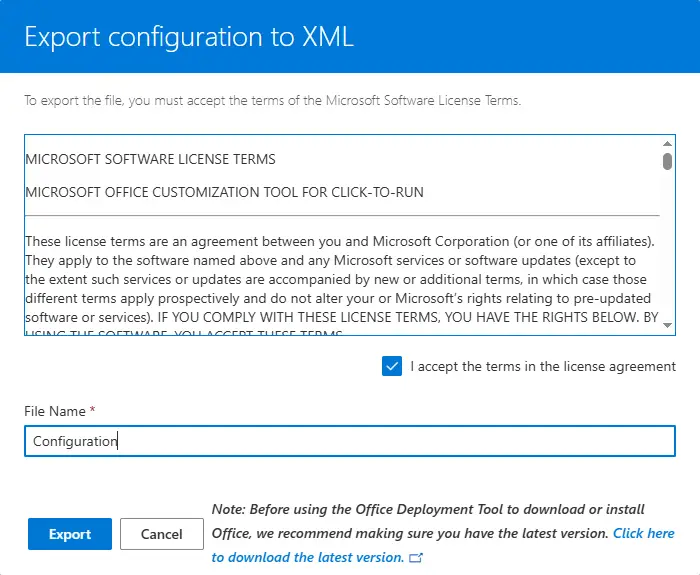
Următorul pop-up vă cere să acceptați termenii acordului de licență. Puteți, de asemenea, să redenumiți fișierul de configurare pentru a se potrivi cu numele produsului. După ce faceți clic pe Export, fișierul xml de configurare se va descărca.
III. Descărcați configurația
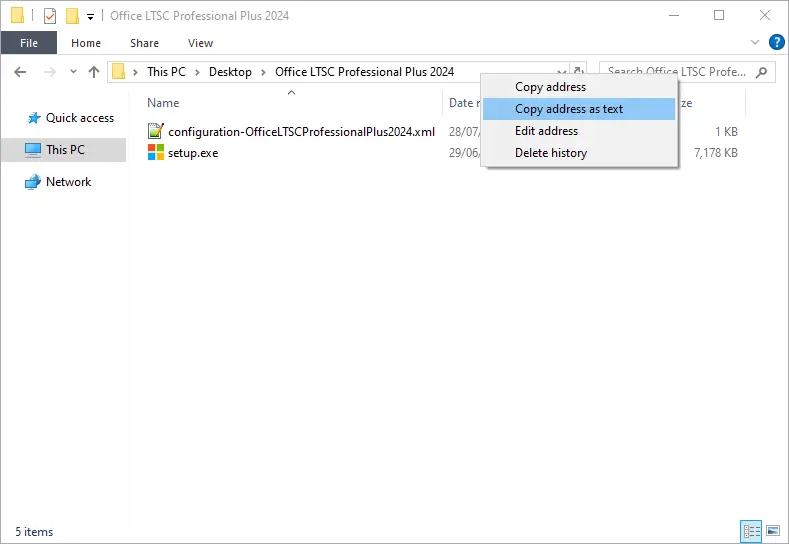
Mutați fișierul xml de configurare în același folder cu fișierul setup.exe (dacă nu a fost descărcat direct acolo), apoi faceți clic dreapta pe numele folderului în bara de adrese din Windows Explorer și selectați Copiază adresa ca text.
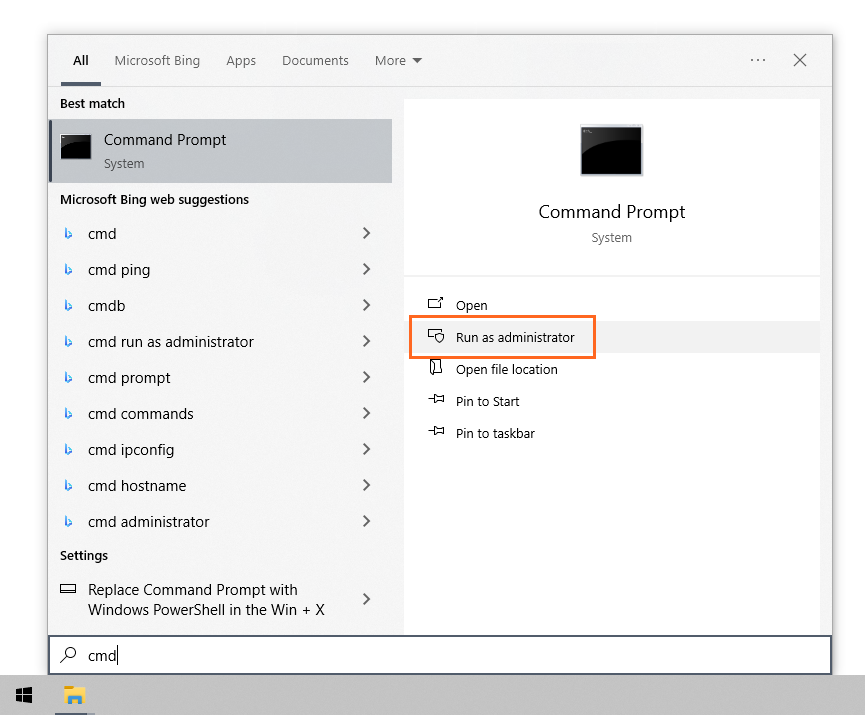
Faceți clic pe meniul Start Windows, tastați „cmd” și odată ce Command Prompt apare în rezultate, faceți clic pe „Executați ca administrator”.
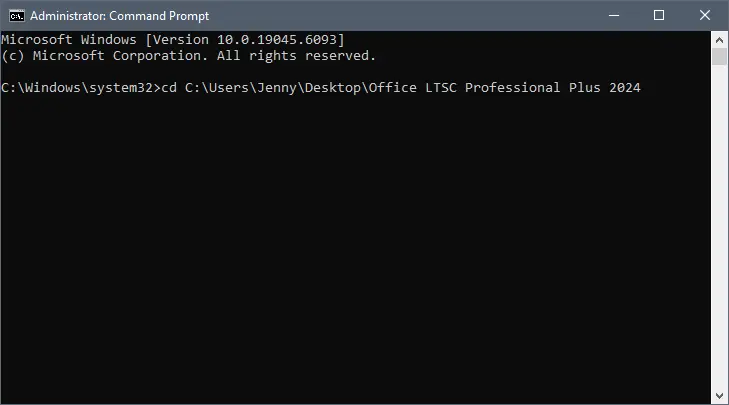
Schimbați directorul din System32 în folderul unde se află fișierul de configurare – pentru a face acest lucru, tastați:
cd [adresa folderului care conține fișierul de configurare]Textul dintre paranteze pătrate trebuie înlocuit cu adresa folderului pe care ați copiat-o anterior (la pasul 1). Apăsați Enter și rezultatul ar trebui să fie ceva de genul acesta:
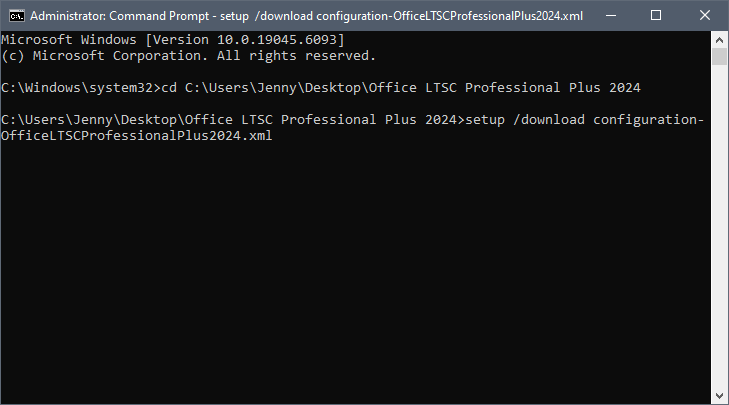
Apoi, tastați:
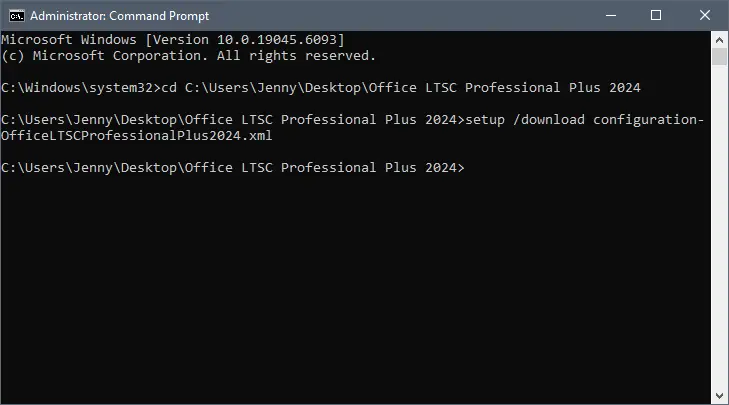
setup /download [nume_fisier_configurare].xmlTextul dintre paranteze pătrate trebuie înlocuit din nou cu numele pe care l-ați ales pentru fișierul xml. Apăsați Enter și rezultatul ar trebui să fie ceva de genul acesta:
Descărcarea a început. Acest proces poate dura un timp, în funcție de conexiunea dumneavoastră la internet.
Nu închideți fereastra Command Prompt, altfel descărcarea va fi întreruptă!
Descărcarea este completă atunci când apare un nou rând de comandă cu directorul folderului, așa cum se arată mai jos:
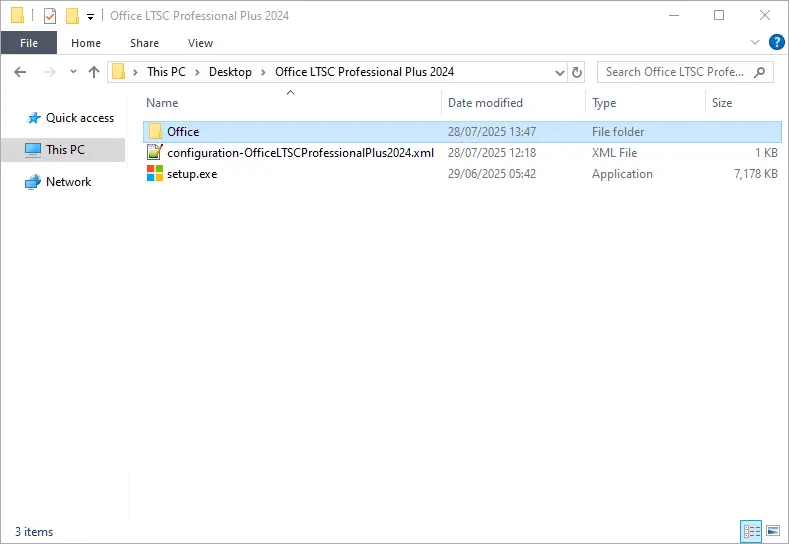
În plus, un nou folder numit „Office” a apărut în folderul cu fișierul xml și fișierul setup.exe.
IV. Începeți instalarea
În Command Prompt, care ar trebui să fie încă deschis de la pasul anterior, tastați:
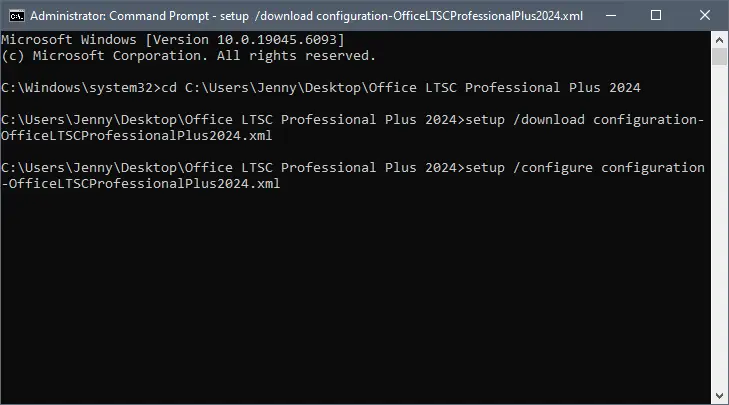
setup /configure [nume_fisier_configurare].xmlTextul dintre paranteze pătrate trebuie înlocuit din nou cu numele pe care l-ați ales pentru fișierul xml. Apăsați Enter și rezultatul ar trebui să fie ceva de genul acesta:
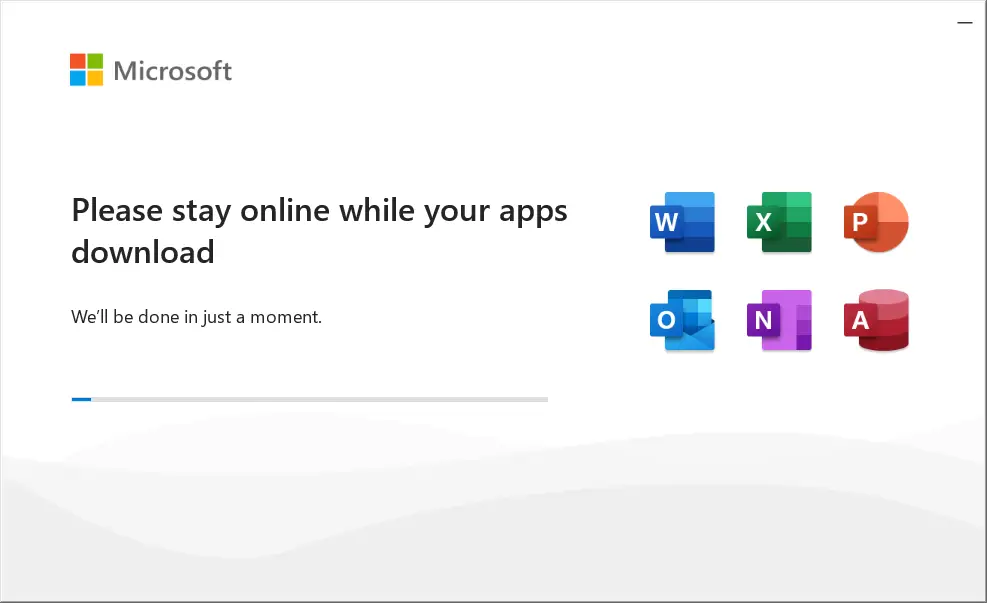
Instalarea va începe aproape imediat:
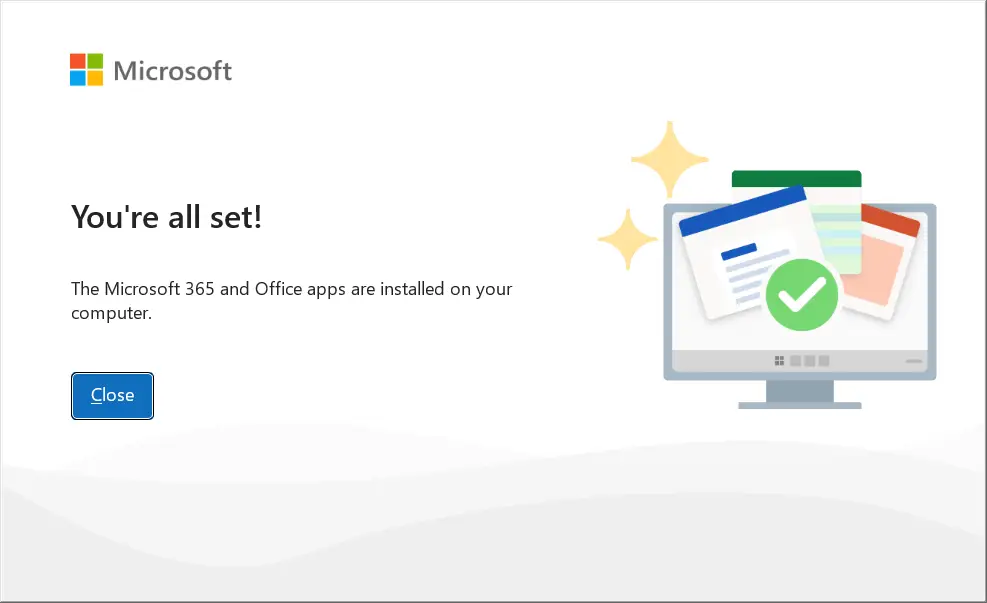
Faceți clic pe Închidere când instalarea este completă și treceți la pasul următor – activarea produsului.
V. Activați software-ul
După ce instalarea Office 2024 este finalizată, trebuie să activați produsul pentru a finaliza procesul.
Rulați orice aplicație Office 2024, de exemplu Word.
Pe ecranul de pornire, accesați meniul Cont în colțul din stânga jos.
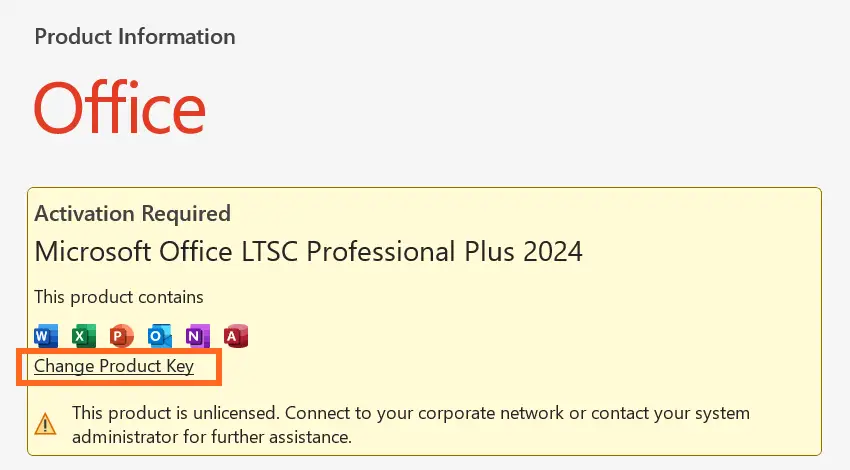
Faceți clic pe Schimbă cheia de produs în câmpul galben (situat chiar sub pictogramele aplicației).
Introduceți cheia de produs în fereastra pop-up și un moment mai târziu va apărea butonul Activează Office – faceți clic pe el și produsul dumneavoastră va fi activat și gata de utilizare.