Cum să setați prioritatea de boot (BIOS)
Acest ghid explică cum să schimbați prioritatea de boot în BIOS.
Majoritatea PC-urilor și laptopurilor moderne vor recunoaște când un mediu de instalare (USB sau DVD) este introdus în ele și vor începe imediat instalarea Windows la pornire. În cazul în care instalarea nu pornește, este posibil să fie necesar să schimbați prioritatea de boot a dispozitivului în BIOS.
Ghid pas cu pas
Reporniți computerul și, imediat ce începe să se încarce, încercați să apăsați următoarele taste de pe tastatura conectată la acel dispozitiv:
ESC / F1 / F2 / F8 / F10 / F12Un meniu BIOS va apărea în cele din urmă. Selectați opțiunea de a intra în configurarea BIOS.
Va apărea pagina utilitarului de configurare BIOS. Mai jos este un exemplu de meniu BIOS – secțiunea BIOS Features conține Boot Option Priorities.
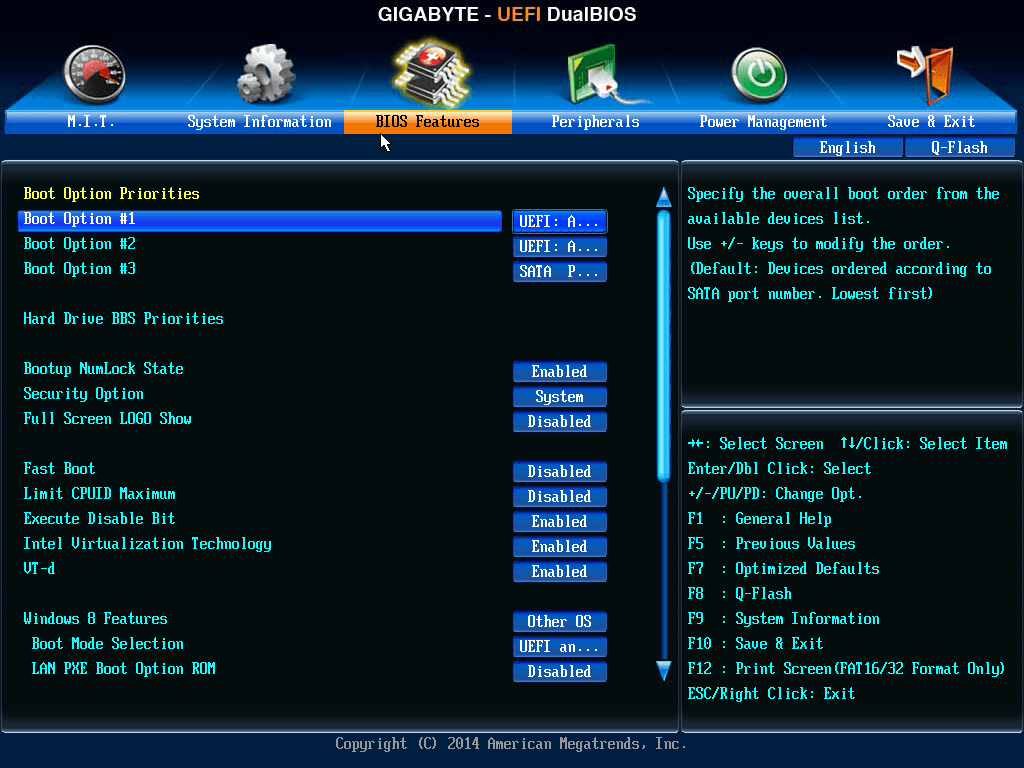
Utilizați tastele săgeți de pe tastatură pentru a selecta fila sau secțiunea BOOT. Dispozitivele de sistem apar în ordinea priorității.
Pentru a oferi dispozitivului USB o prioritate în secvența de boot față de hard disk-ul principal, procedați în felul următor:
Mutați dispozitivul hard disk în partea de sus a listei de secvențe de boot.
Extindeți dispozitivul hard disk pentru a afișa toate hard disk-urile.
Mutați dispozitivul USB în partea de sus a listei de hard disk-uri.
Acum alegeți Save și ieșiți din utilitarul de configurare BIOS.
Computerul va reporni cu setările modificate. Dacă aveți o unitate USB bootabilă conectată, Windows Setup va porni automat.