SQL Server – cum să faci upgrade de la versiunea Express/Developer/Evaluation la Standard sau Enterprise
Ghid pas cu pas pentru upgrade-ul SQL Server Express, Developer sau Evaluation la ediția Standard sau Enterprise.
Acest ghid îți arată cum să faci upgrade ediției tale de SQL Server de la Express, Developer sau Evaluation la Standard sau Enterprise. Este aplicabil pentru versiunile 2022 și 2025.
Înainte de a începe:
Acest proces nu necesită reinstalarea SQL Server sau a sistemului de operare. Upgrade-ul este realizat folosind Centrul de instalare SQL Server, iar bazele de date și setările tale sunt păstrate, totuși recomandăm cu tărie să faci o copie de rezervă a tuturor bazelor de date și a fișierelor de configurare critice.
Asigură-te că nu ai o instanță clusterizată de SQL Server 2022/2025.
Notifică utilizatorii despre timpul de nefuncționare estimat, deoarece serviciile SQL Server se vor reporni în timpul upgrade-ului.
Ghid pas cu pas
I. Obține mediul de instalare SQL Server Standard / Enterprise (ISO)
Accesează oneslm.eu/login și folosește credențialele comenzii tale (e-mail și număr comandă) pentru a te autentifica.
Descarcă fișierul disponibil.
II. Realizează upgrade-ul
Rulează setup.exe din mediul de instalare al ediției Standard sau Enterprise.
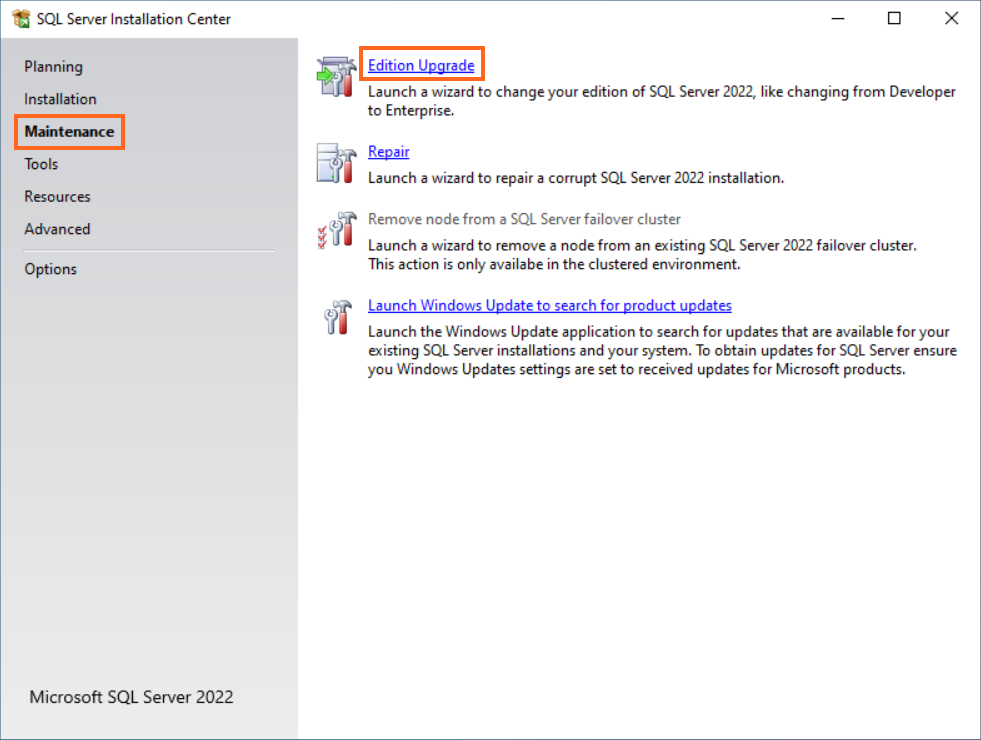
În Centrul de instalare SQL Server, alege Maintenance → Edition Upgrade.
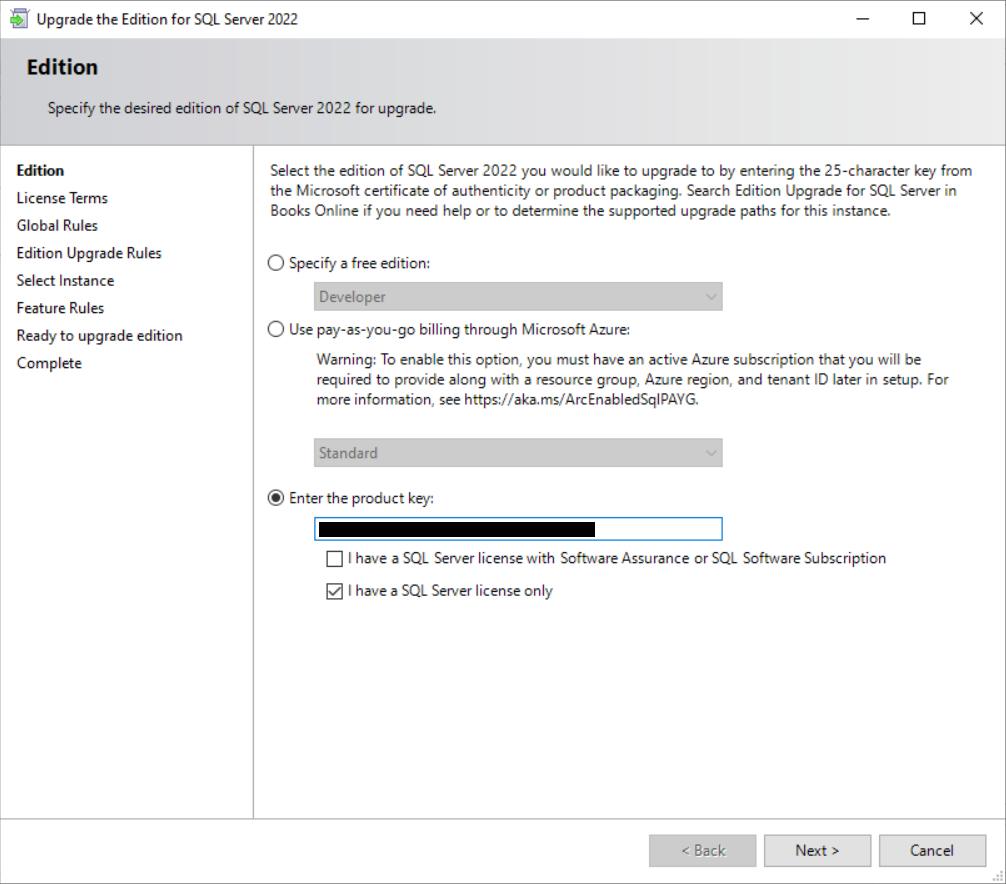
Selectează opțiunea "Introduceți cheia de produs" – cheia de produs va fi completată automat (încorporată), sau o poți introduce manual, dacă nu este. Bifează caseta "Am doar o licență SQL Server".
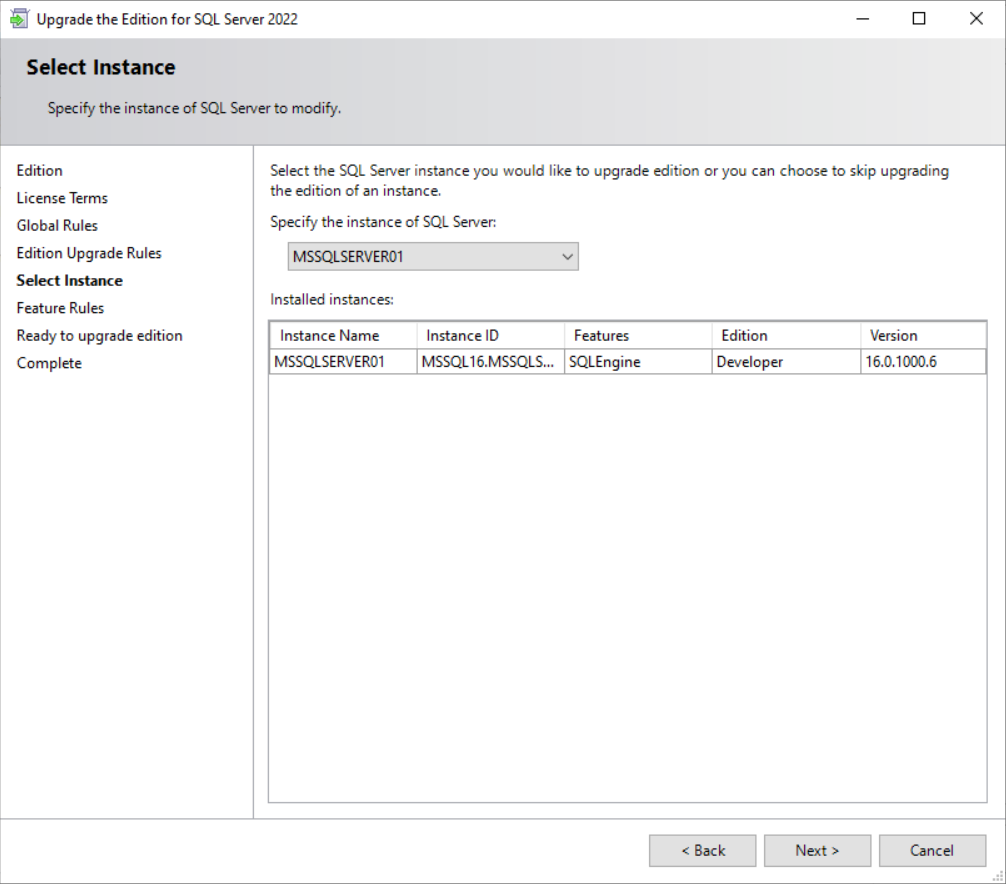
Selectează instanța SQL Server pentru upgrade.
Urmează instrucțiunile până ajungi la rezumatul modificărilor care vor fi executate – odată ce verifici că opțiunile listate sunt corecte, apasă "Upgrade".
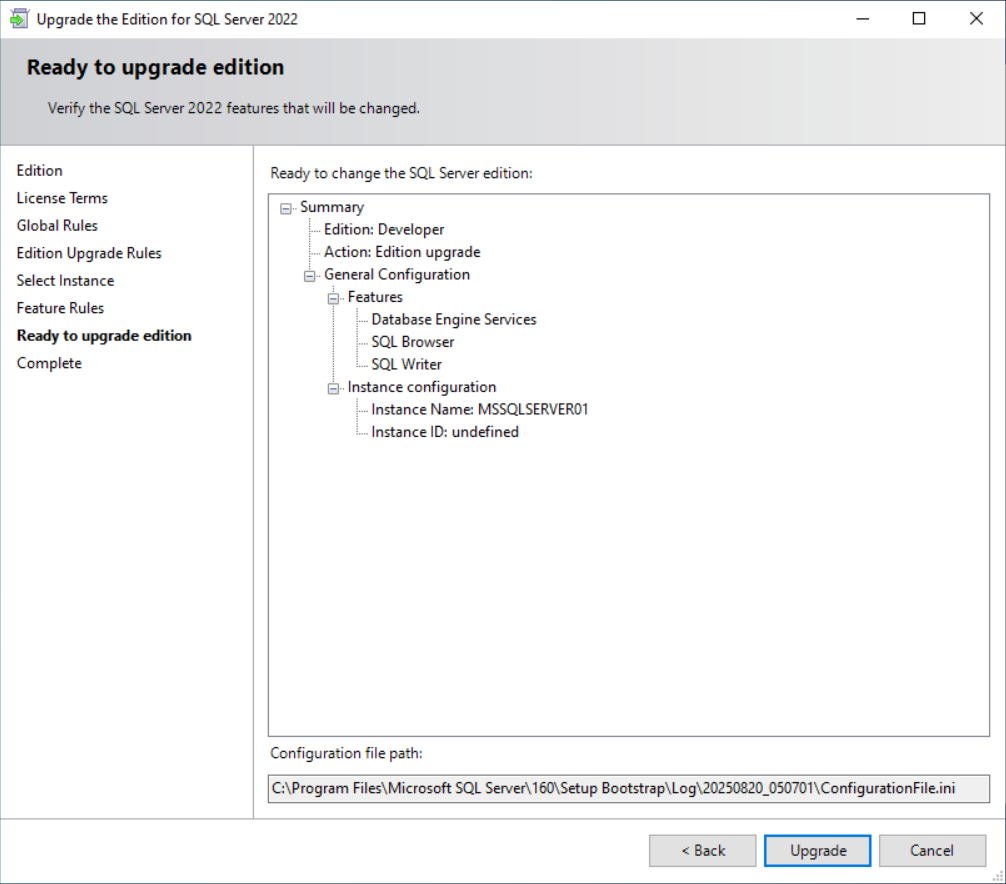
Când upgrade-ul este reușit, vei primi o fereastră similară cu aceasta:
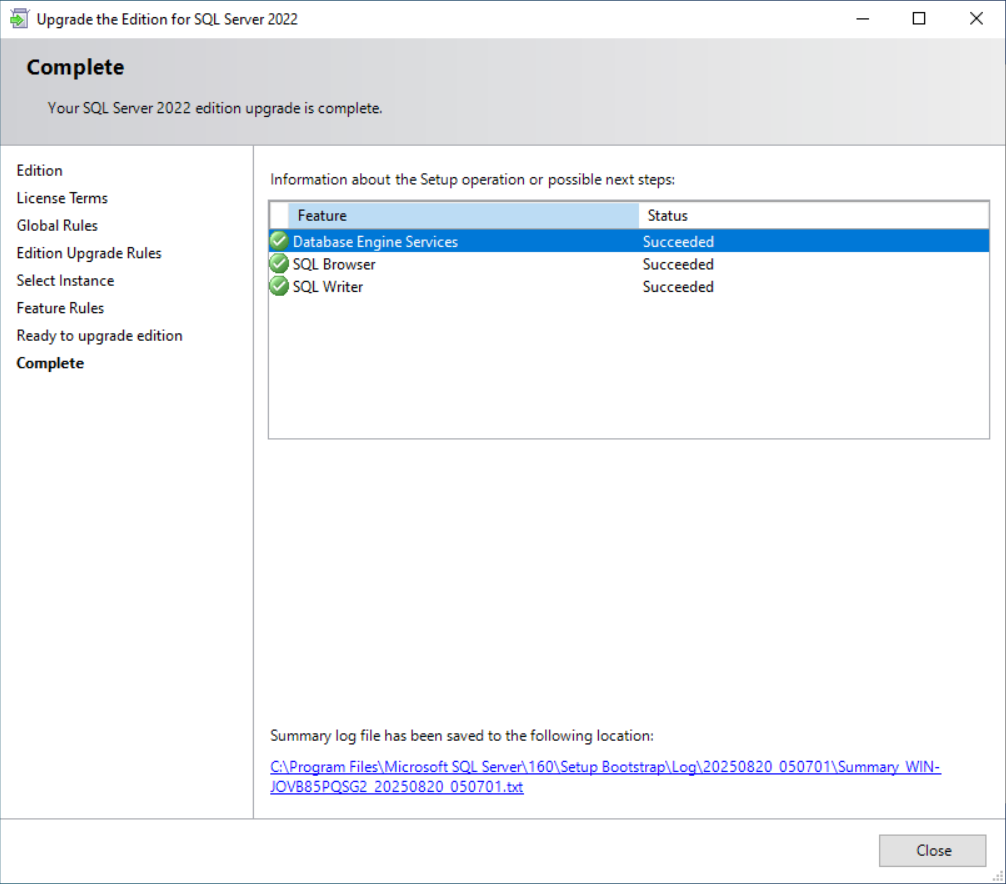
III. Sfaturi după upgrade
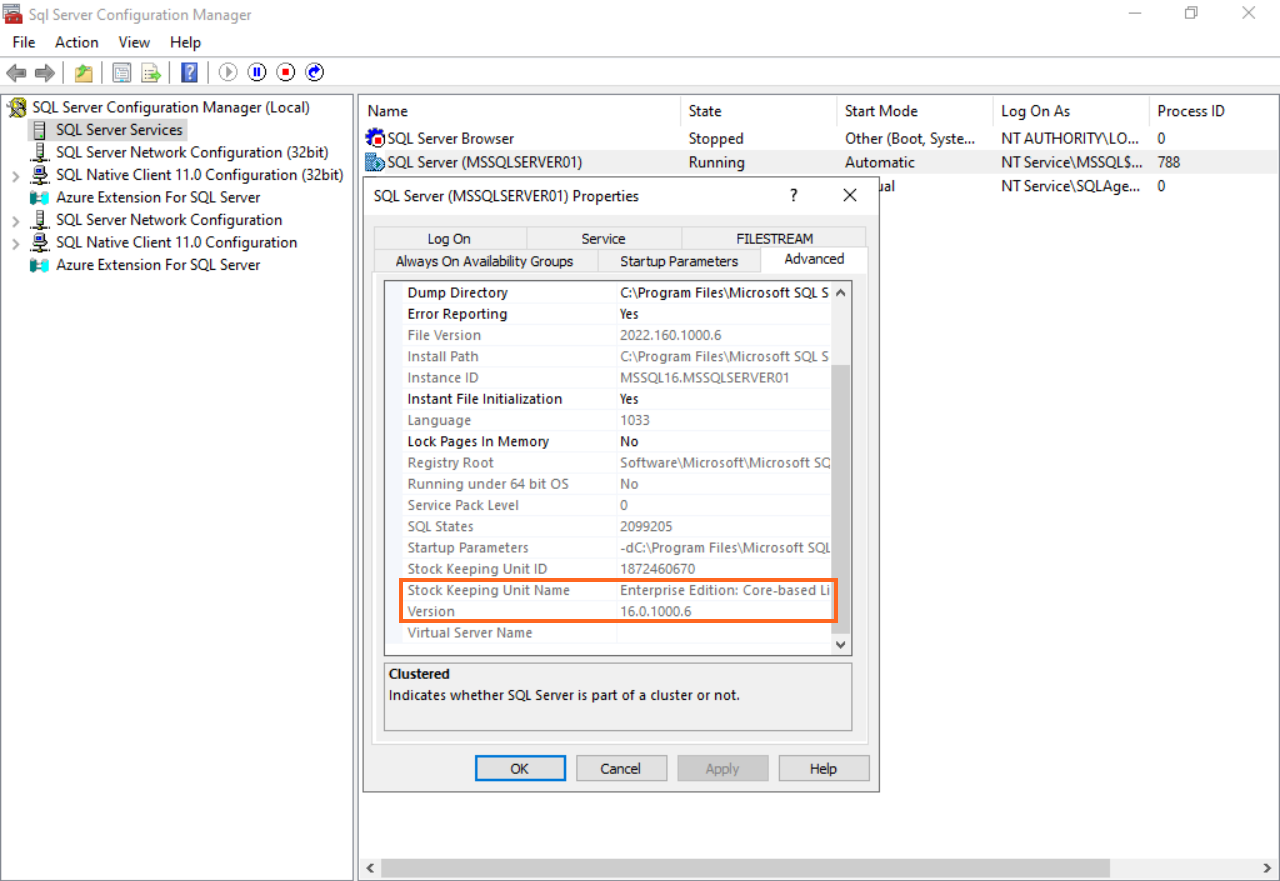
Verifică ediția în SQL Server Configuration Manager:
Accesează SQL Server Services;
Dă click dreapta pe instanța de server pe care vrei să o verifici și selectează "Properties";
Accesează tab-ul "Advanced" și derulează până la sfârșitul listei unde poți găsi numele unității și versiunea.
Testează aplicațiile și serviciile pentru a te asigura că totul funcționează conform așteptărilor.