Windows 10 – instalare și activare
Ghid pas cu pas pentru instalarea și activarea Windows 10.
Înainte de instalare, vă rugăm să vă asigurați că noul dumneavoastră computer îndeplinește cerințele minime de sistem:
procesor: 1 GHz
memorie: 1 GB RAM pentru 32-bit, 2 GB RAM pentru 64-bit
spațiu pe hard disk: 16 GB pentru 32-bit; 32 GB pentru 64-bit
rezoluție ecran: 800 x 600 pixeli
grafică: procesor grafic DirectX 9 cu driver WDDM 1.0
În plus, aveți nevoie de:
un stick USB gol de minim 8 GB;
un alt computer cu conexiune la internet și cel puțin Windows 7 sau o versiune mai nouă instalată.
Ghid pas cu pas
I. Creați un stick USB bootabil cu Windows 10
Introduceți stick-ul USB pe care doriți să-l utilizați ca mediu de instalare în computerul care are deja un sistem de operare. Asigurați-vă că știți ce literă de unitate i-a fost atribuită (D, E, F, etc.).
Descărcați Media Creation Tool (MCT):
Media Creation Tool (MCT) pentru Windows 10
Rulați MediaCreationTool.exe pentru a porni asistentul de instalare.
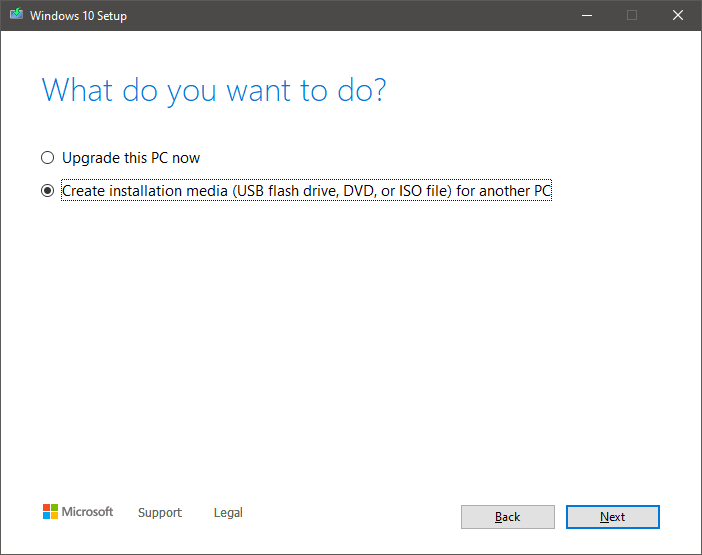
După acceptarea termenilor și condițiilor, selectați Create installation media for another PC (Creați mediu de instalare pentru un alt PC).
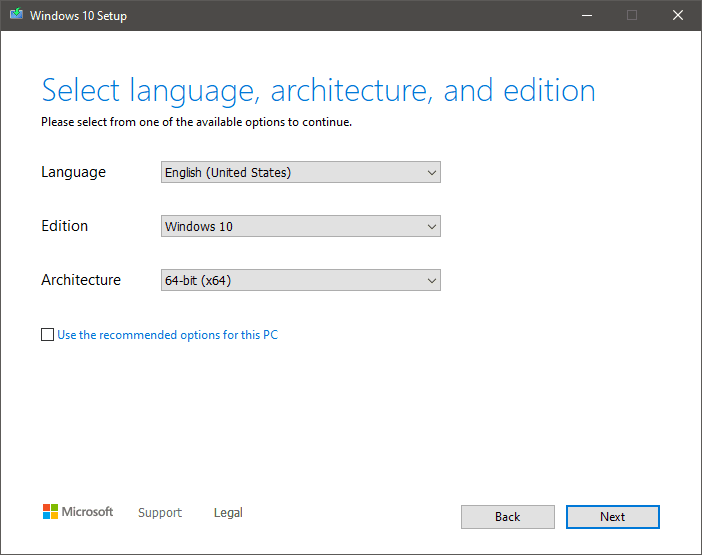
Selectați limba, ediția și arhitectura.
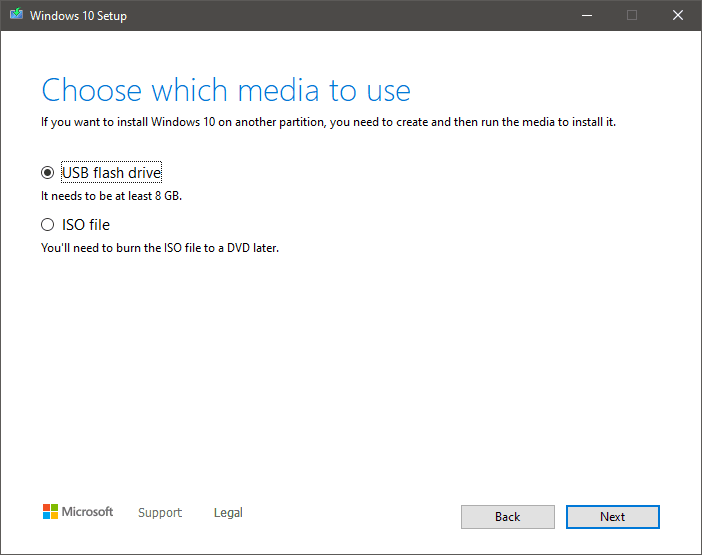
Selectați USB flash drive (Unitate flash USB).
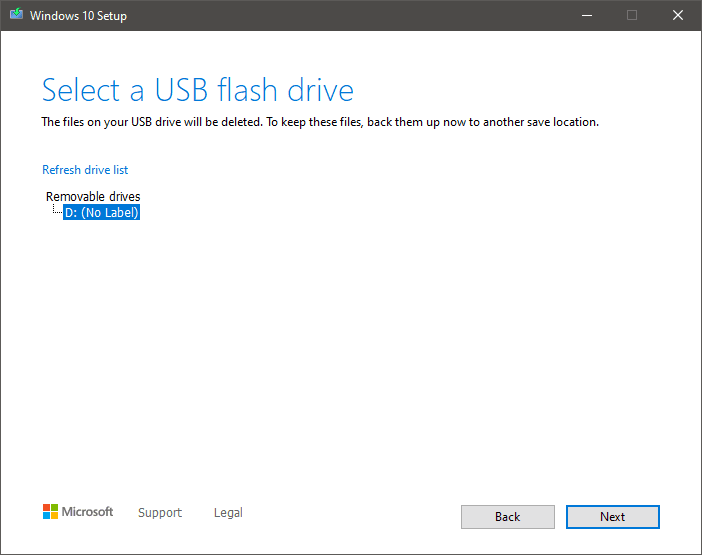
Selectați unitatea USB pe care doriți să o utilizați.
Acum, Media Creation Tool va începe să vă transforme stick-ul USB într-un mediu de instalare Windows 10. Așteptați finalizarea procesului, apoi faceți clic pe Finish (Finalizare).
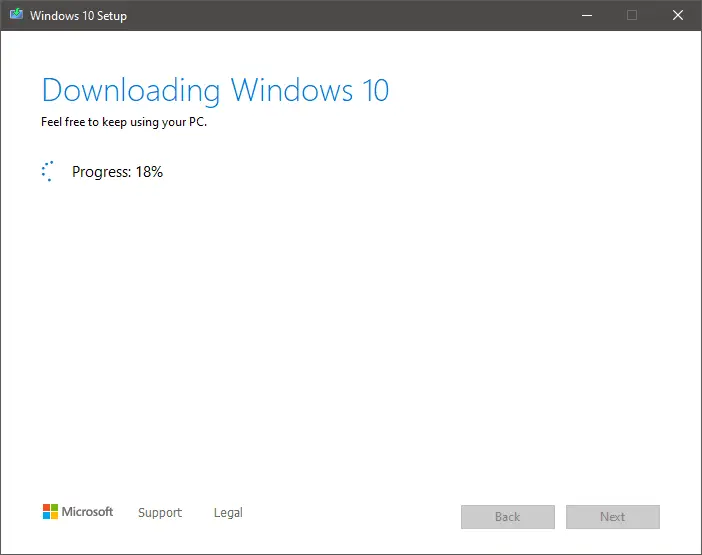
Când procesul este finalizat, închideți Media Creation Tool și deconectați stick-ul USB.
II. Instalați Windows 10
Conectați stick-ul USB bootabil cu Windows 10 la dispozitivul pe care doriți să instalați Windows 10.
Porniți computerul – în timpul pornirii ar trebui să recunoască automat stick-ul USB bootabil ca mediu de instalare pentru Windows 10.
Notă: Instalarea nu pornește? Configurați prioritatea de boot în BIOS – faceți clic aici pentru a afla cum.
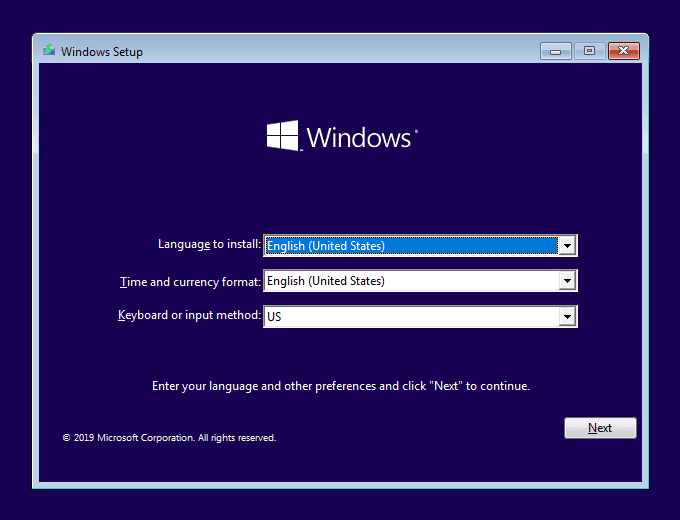
Când pornește Windows Setup, selectați limba, ora și moneda, precum și aspectul tastaturii, apoi faceți clic pe Next (Următorul).
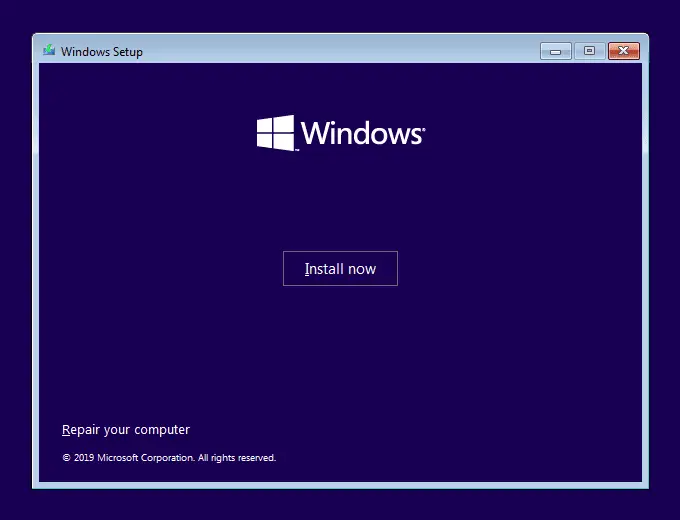
Faceți clic pe Install now (Instalați acum).
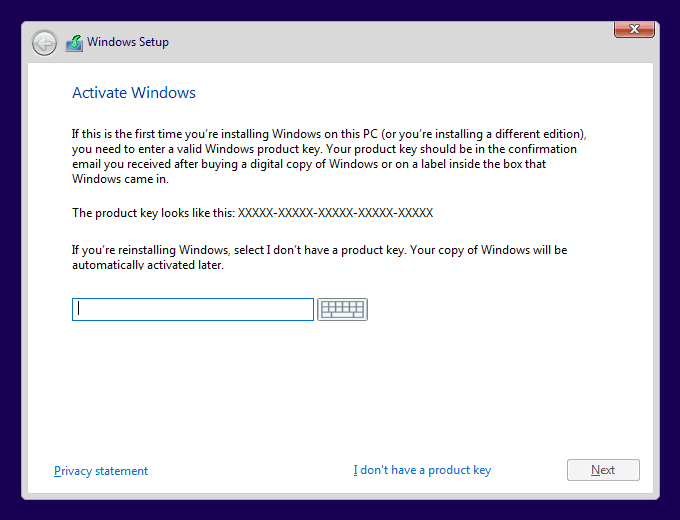
În acest pas, Windows Setup vă va cere să introduceți cheia de produs. Există 2 opțiuni:
introduceți cheia de produs – configurarea va selecta automat o ediție de Windows bazată pe cheia introdusă și o va activa;
săriți acest pas – puteți face clic pe „I don’t have a product key” (Nu am o cheie de produs) și activați Windows-ul după instalare.
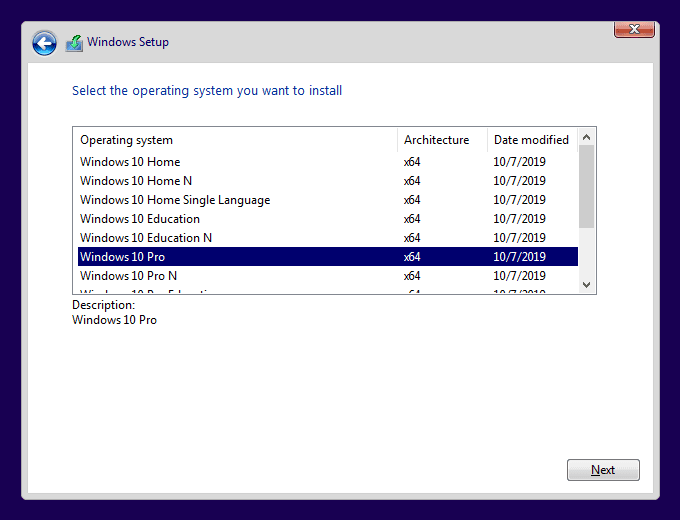
Dacă nu ați introdus o cheie de produs în pasul anterior, Windows Setup vă va cere acum să selectați ediția.
IMPORTANT: trebuie să selectați numele exact al ediției pentru care aveți o cheie de produs, altfel nu o veți putea activa ulterior.
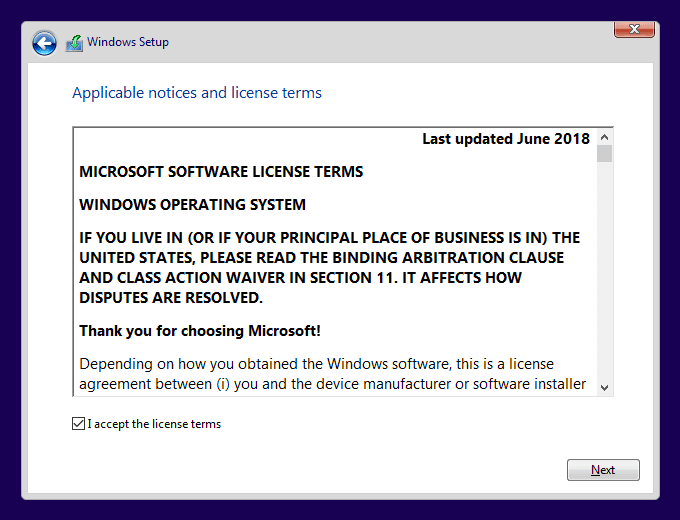
Acceptați termenii licenței și faceți clic pe Next (Următorul) pentru a continua.
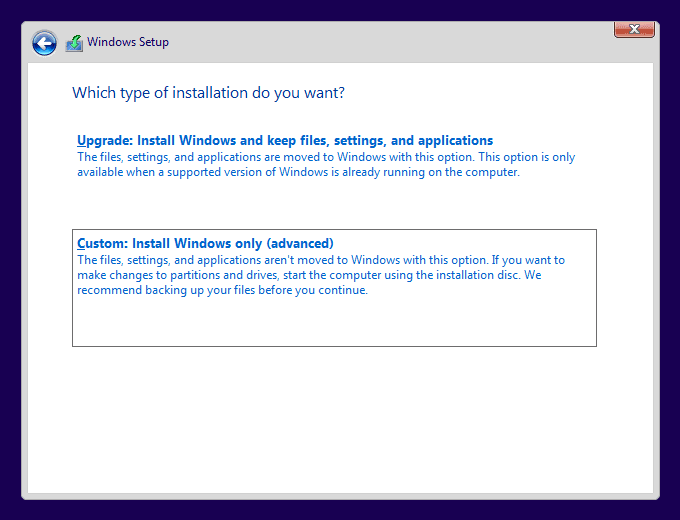
Există 2 opțiuni în acest pas:
1. Upgrade – păstrează fișierele, aplicațiile și setările;
2. Custom – efectuează o instalare curată.
Acest ghid utilizează opțiunea Custom (Personalizat).
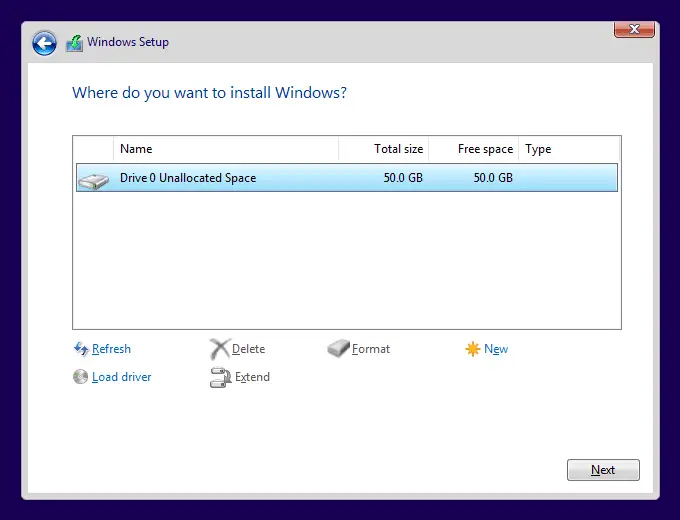
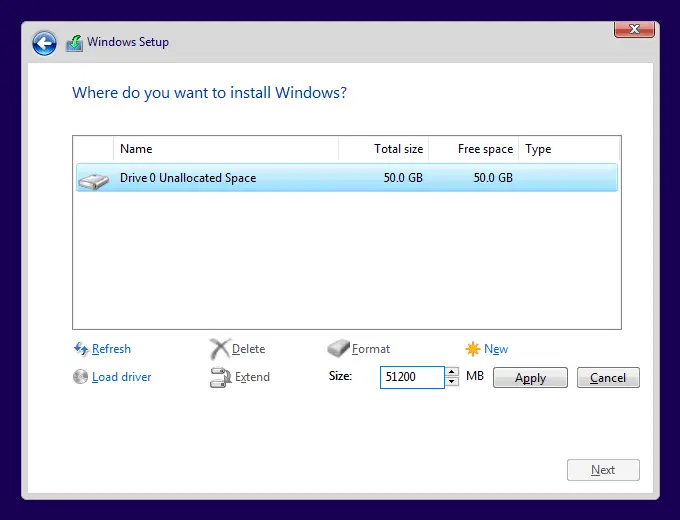
Când efectuați o instalare curată, trebuie să alocați discuri pentru ca sistemul să le utilizeze. Puteți separa unitatea(unitățile) în 2 sau mai multe partiții, sau puteți crea o singură partiție. Faceți clic pe New (Nou) pentru a continua.
În câmpul Size (Dimensiune), introduceți câți MB doriți să alocați partiției. Numărul nu poate depăși capacitatea maximă a unității, dar poate fi mai mic. Faceți clic pe Apply (Aplicare) pentru a crea partiția.
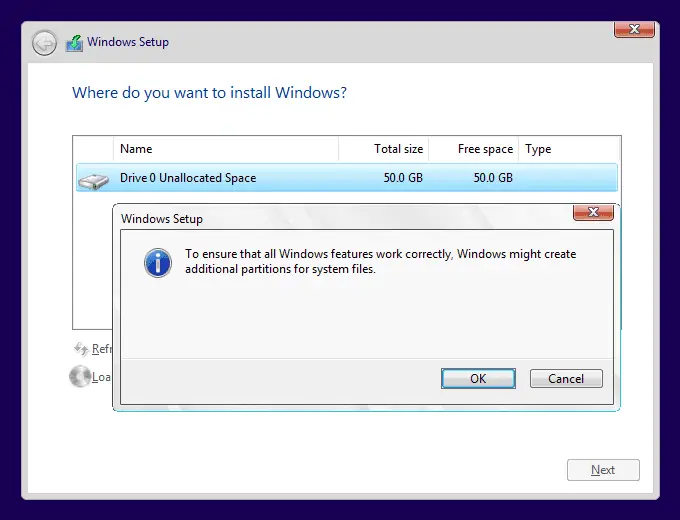
Windows Setup vă va informa că va crea propriile partiții (mici) – acest lucru este normal și face parte din proces. Faceți clic pe OK pentru a continua.
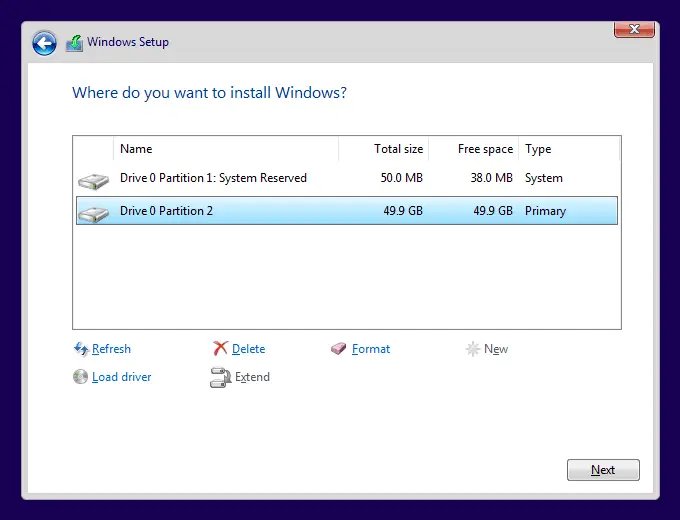
Partițiile dumneavoastră sunt gata. Faceți clic pe Next (Următorul) pentru a continua instalarea.
Windows Setup va începe acum instalarea Windows 10. Nu închideți fereastra de configurare.
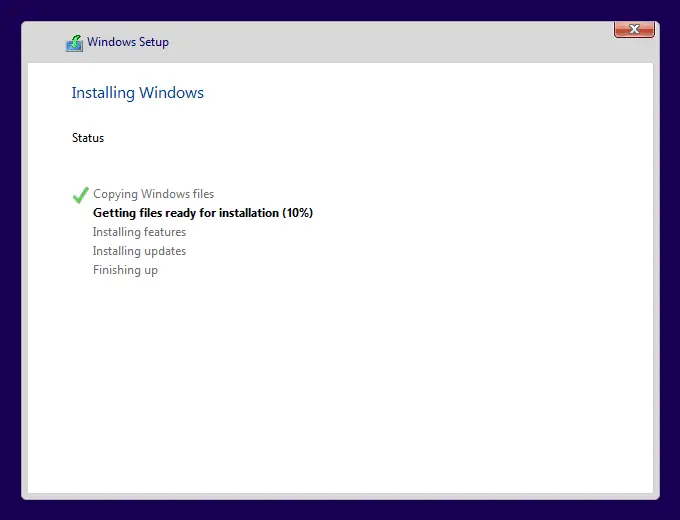
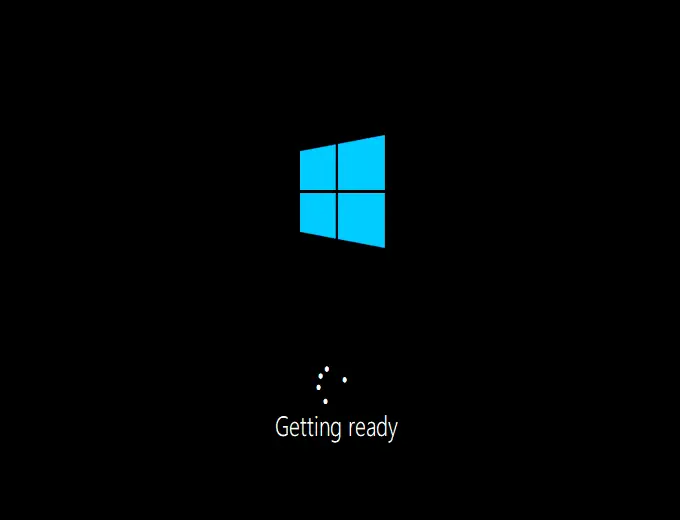
În timpul instalării, Windows 10 va reporni de mai multe ori. Așteptați ca ecranul negru să dispară pentru a continua cu configurarea contului Windows 10.
III. Configurați Windows 10
Când instalarea Windows 10 se finalizează, înainte de a putea face orice altceva, vi se va cere să vă configurați contul Windows și câteva alte setări. Urmați instrucțiunile de mai jos pentru a configura Windows 10 rapid și fără aglomerație inutilă:
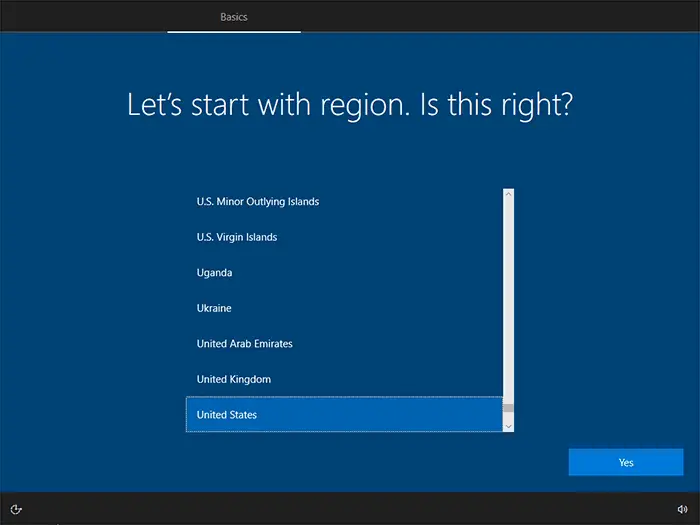
Mai întâi, selectați regiunea dumneavoastră.
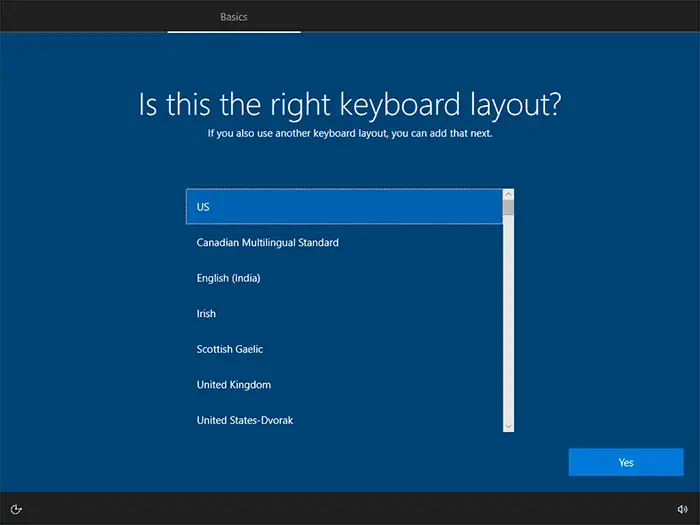
Alegeți aspectul tastaturii pe care doriți să-l utilizați.
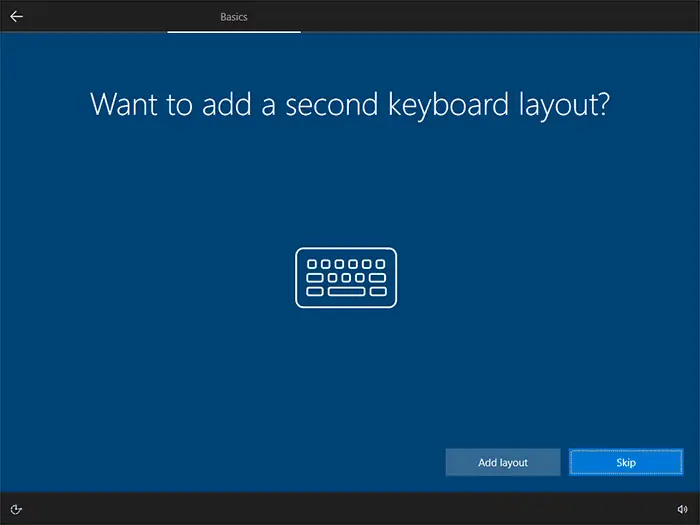
Apoi, puteți adăuga un aspect suplimentar de tastatură, sau puteți sări peste acest pas.
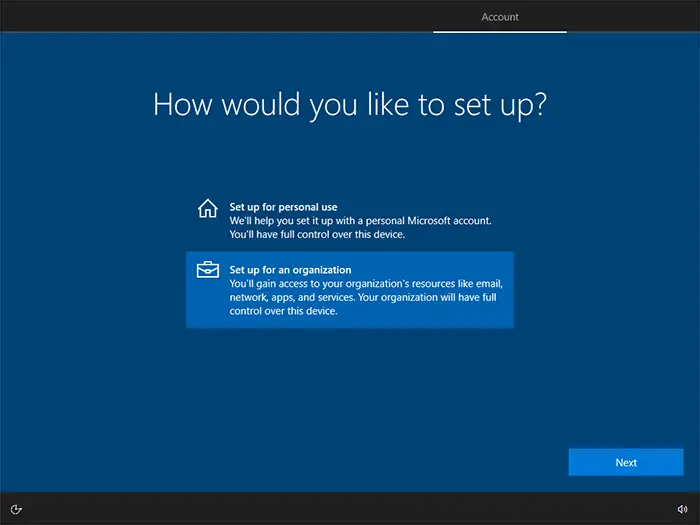
Selectați ce tip de cont doriți să configurați – de afaceri sau personal. Acest ghid utilizează opțiunea de afaceri.
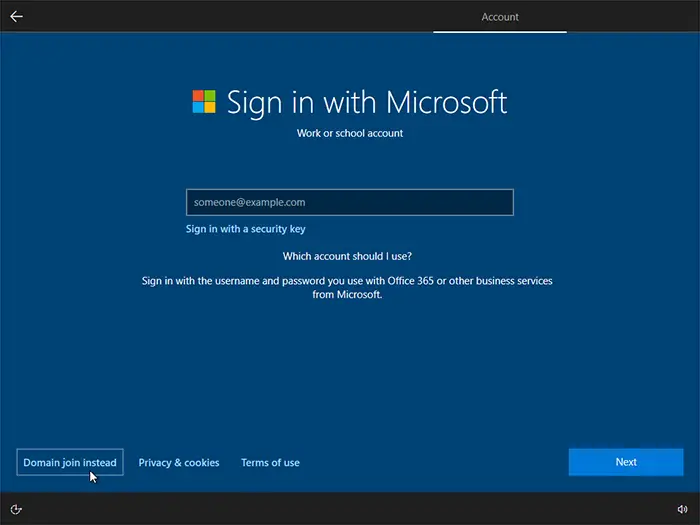
În acest pas, vă puteți autentifica cu contul Microsoft existent, puteți crea un nou cont Microsoft sau puteți crea un cont local (offline) fără conexiune la serviciile Microsoft. Acest ghid utilizează opțiunea Domain join (Conectare la domeniu) care creează un cont offline (colțul din stânga jos).
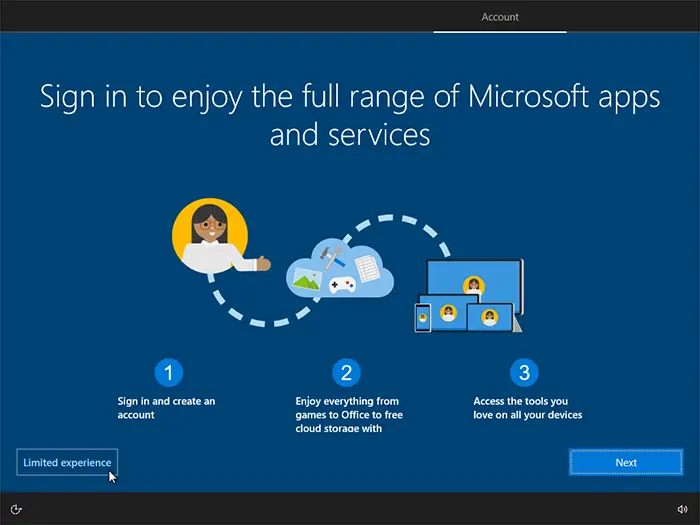
Dacă selectați opțiunea Cont offline, configuratorul va încerca să vă convingă să creați un cont online. Puteți sări peste acest pas selectând „Limited experience” (Experiență limitată) în colțul din stânga jos. Experiența nu este cu adevărat limitată, doar că nu este la fel de legată de serviciile online Microsoft ca atunci când utilizatorii se conectează cu un cont Microsoft. Puteți trece la un cont online oricând după instalare din meniul Start, accesând Setări → Conturi.
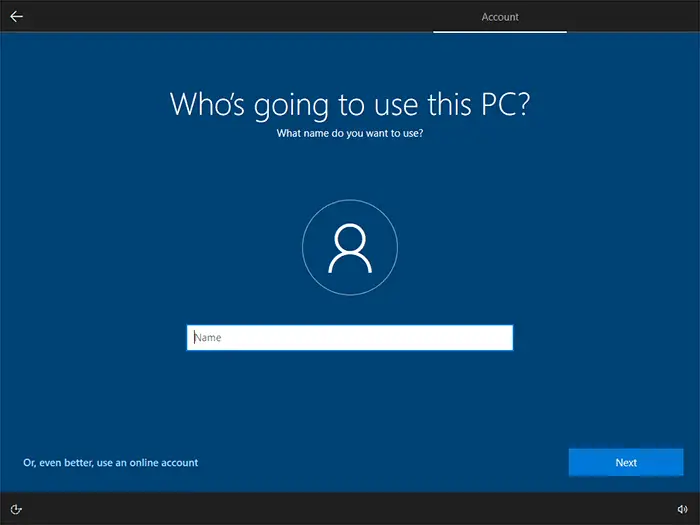
Introduceți un nume pentru contul dumneavoastră.
Creați o parolă – vă recomandăm să o faceți puternică adăugând cel puțin câteva litere mari și cifre.
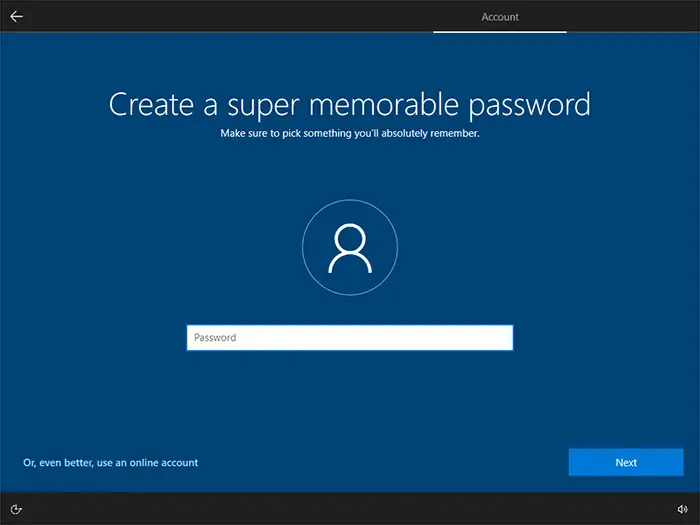
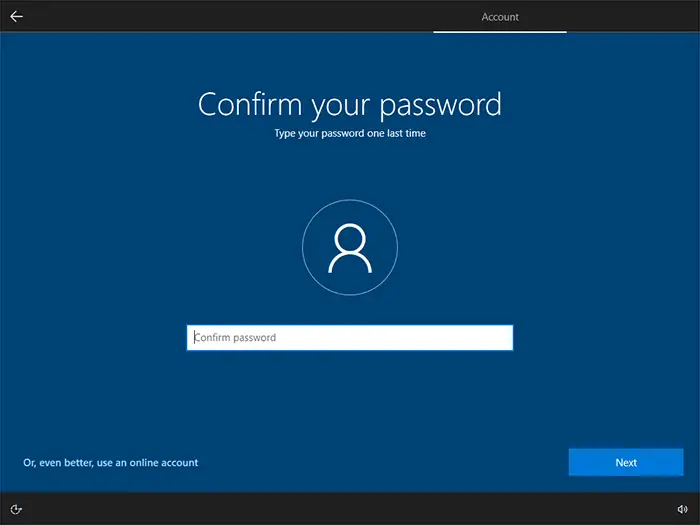
Introduceți parola încă o dată.
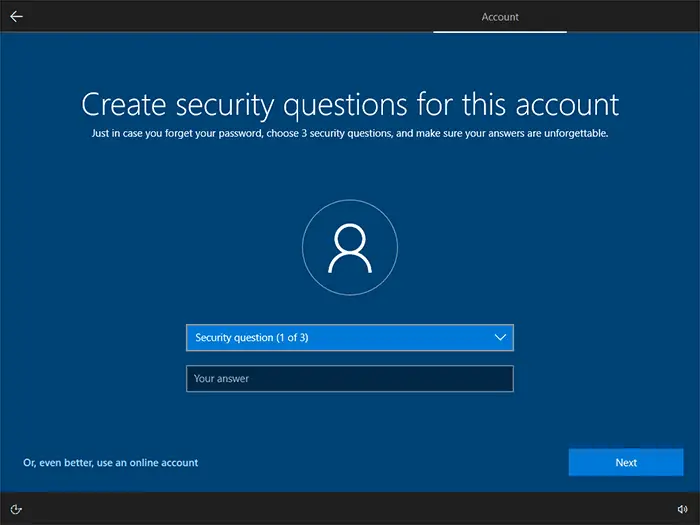
Selectați 3 întrebări de securitate și introduceți răspunsurile pentru ele. În cazul unei parole uitate sau pierdute, Windows va încerca să vă identifice prin întrebările de securitate.
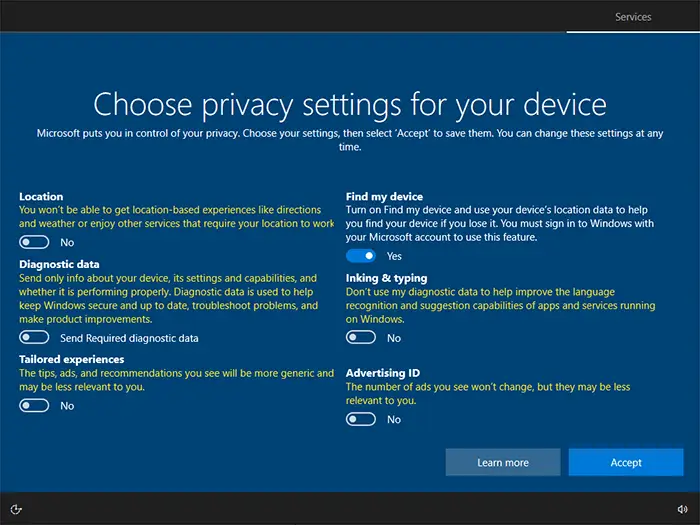
Selectați cât de multe date doriți să partajați cu Microsoft.
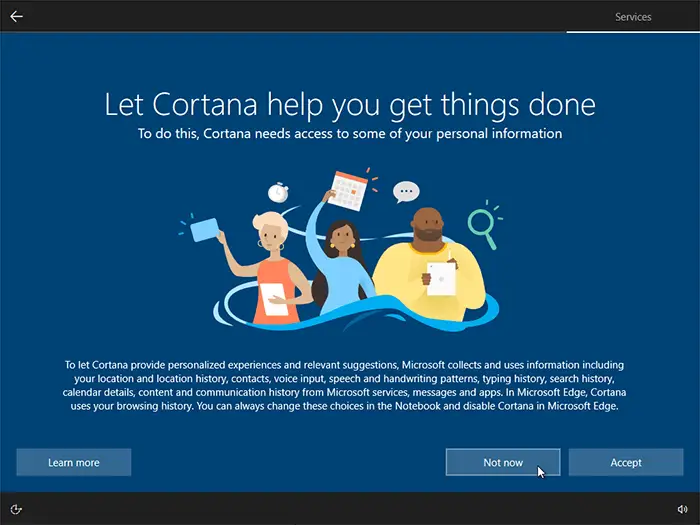
Alegeți dacă doriți sau nu Cortana ca asistent digital. Rețineți că Cortana ar putea să nu fie disponibilă pentru toate regiunile.
Puteți sări peste acest pas făcând clic pe Not now (Nu acum).
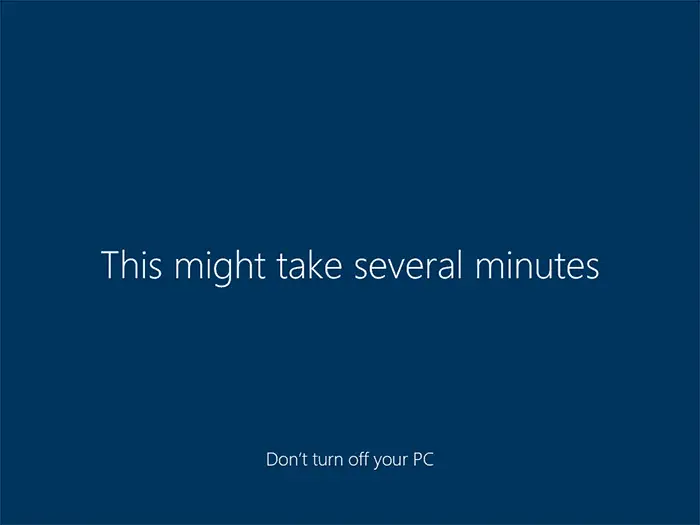
Acum așteptați până când Windows 10 este configurat. Când sistemul este gata de utilizare, veți vedea ecranul tipic de conectare Windows.
Rețineți că puteți modifica majoritatea configurațiilor oricând din meniul Setări – faceți clic pe pictograma roată din meniul Start.
IV. Activați Windows 10
Windows 10 trebuie activat în termen de 30 de zile de la prima conectare la sistem.
Deschideți meniul Start și faceți clic pe pictograma Settings (Setări).
Faceți clic pe Update & Security (Actualizare și securitate) și accesați Activation (Activare).
Faceți clic pe textul Change product key (Modificare cheie de produs) – va apărea o fereastră care vă va cere să introduceți o cheie de produs.
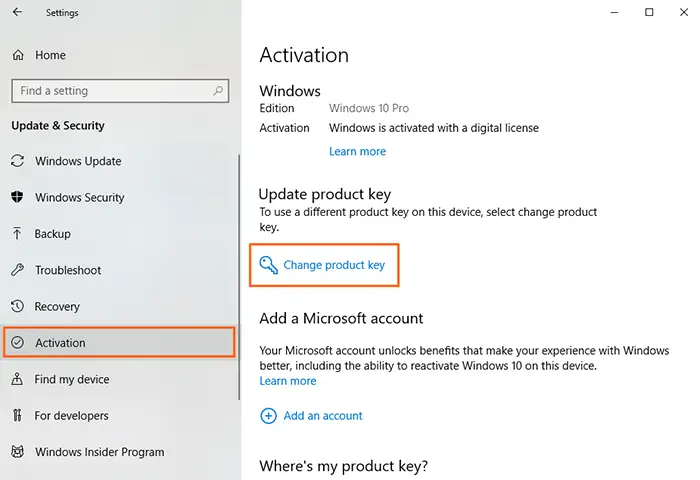
Introduceți cheia de produs pe care ați primit-o cu comanda dumneavoastră și faceți clic pe Next (Următorul) – Windows-ul dumneavoastră va fi activat și gata de utilizare.