Windows 10 – upgrade de la Pro la Enterprise LTSC 2021
Acest ghid vă arată cum să efectuați un upgrade pe loc de la Windows 10 Pro la Windows 10 Enterprise LTSC 2021.
IMPORTANT: Microsoft nu acceptă oficial upgrade-urile pe loc de la Windows 10 Pro la edițiile LTSC. Această metodă este o soluție alternativă și poate să nu fie potrivită pentru toate mediile, în special pentru cele aflate în producție. Ca și în cazul oricărei modificări majore de sistem de operare, asigurați-vă că backup-ul este la zi înainte de a începe procesul de upgrade.
Ghid pas cu pas
I. Descărcați ISO-ul Windows 10 Enterprise LTSC 2021
Accesați portalul Forscope Asset Management oneslm.eu/login și conectați-vă cu adresa de e-mail și numărul comenzii.
Descărcați fișierul ISO – asigurați-vă că selectați aceeași limbă și arhitectură (de exemplu, engleză, 64-bit) ca și instalarea curentă de Windows.
II. Montați fișierul ISO
Localizați fișierul ISO descărcat și faceți dublu clic pe el – conținutul său va fi afișat, inclusiv setup.exe.
Păstrați fereastra Windows Explorer deschisă.
III. Rulați Command Prompt ca administrator
Introduceți cmd în bara de căutare a barei de activități.
Faceți clic dreapta pe Command Prompt și selectați Run as administrator.
În fereastra de comandă introduceți următoarea comandă și apăsați Enter:
reg add "HKLM\SOFTWARE\Microsoft\Windows NT\CurrentVersion" /v EditionID /d EnterpriseS /fRezultatul ar trebui să fie:
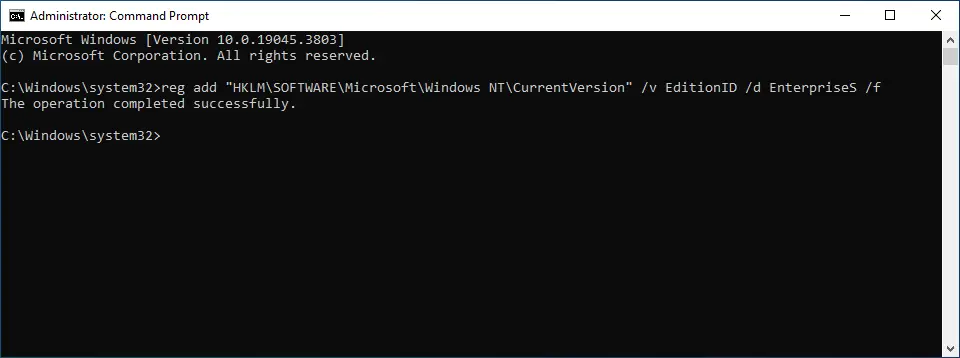
Continuați imediat la pasul următor după rularea acestei comenzi, deoarece modificarea registrului este temporară și valorile pot reveni la cele inițiale dacă așteptați prea mult.
IV. Executați upgrade-ul
Reveniți la fereastra Windows Explorer cu ISO-ul montat.
Faceți dublu clic pe setup.exe pentru a lansa programul de instalare.
Urmați instrucțiunile de pe ecran. Când vi se solicită, asigurați-vă că este selectată opțiunea de a păstra fișierele și aplicațiile personale.
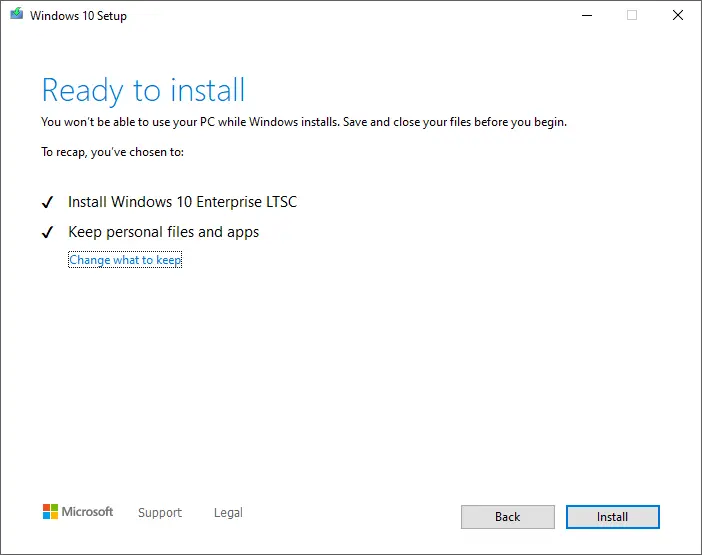
Așteptați ca procesul să se încheie.
Notă post-upgrade: Windows 10 Enterprise LTSC nu include anumite aplicații implicite, cum ar fi Microsoft Store, Cortana și Xbox Games, deoarece acestea nu sunt acceptate în edițiile LTSC. Este posibil să fie necesar să dezinstalați manual aplicațiile neacceptate prin intermediul Setărilor.
V. Activați sistemul
După ce upgrade-ul este finalizat, nu uitați să activați sistemul de operare Windows Enterprise!
Deschideți meniul Start și faceți clic pe pictograma Setări.
Faceți clic pe Actualizare și securitate și accesați Activare.
Faceți clic pe textul Schimbați cheia de produs – va apărea o fereastră care vă solicită să introduceți o cheie de produs.
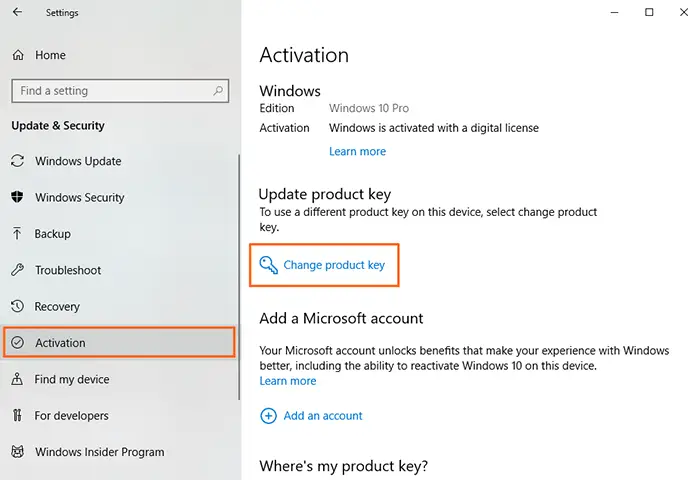
Introduceți cheia de produs Enterprise LTSC 2021 pe care ați primit-o cu comanda dumneavoastră și faceți clic pe Următorul – Windows-ul dumneavoastră va fi activat și gata de utilizare.