Windows 11 – instalare și activare
Ghid pas cu pas pentru instalarea și activarea Windows 11
Înainte de instalare, vă rugăm să vă asigurați că noul dumneavoastră computer îndeplinește cerințele minime de sistem:
procesor: 1 GHz, 64 de biți, dual-core Intel, AMD sau Qualcomm
memorie: 4 GB
spațiu pe hard disk: 64 GB
rezoluție ecran: afișaj 720p (HD), minim 9 inci, 8 biți per canal de culoare
grafică: procesor grafic DirectX 12 cu driver WDDM 2.0
Trusted Platform Module (TPM) 2.0
În plus, aveți nevoie de:
un stick USB gol de minim 8 GB;
un alt computer cu conexiune la internet și cel puțin Windows 8 sau o versiune mai nouă instalată.
Ghid pas cu pas
I. Creați un stick USB bootabil cu Windows 11
Introduceți stick-ul USB pe care doriți să-l utilizați ca mediu de instalare în computerul care are deja un sistem de operare. Asigurați-vă că știți ce literă de unitate i-a fost atribuită (D, E, F etc.).
Descărcați Media Creation Tool (MCT):
Media Creation Tool (MCT) pentru Windows 11
Rulați MediaCreationTool.exe pentru a porni asistentul de instalare.
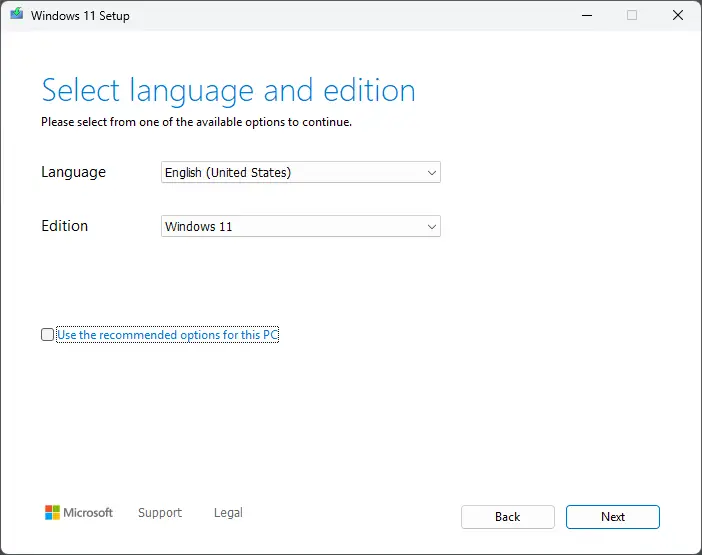
După ce ați acceptat termenii și condițiile, selectați limba și ediția.
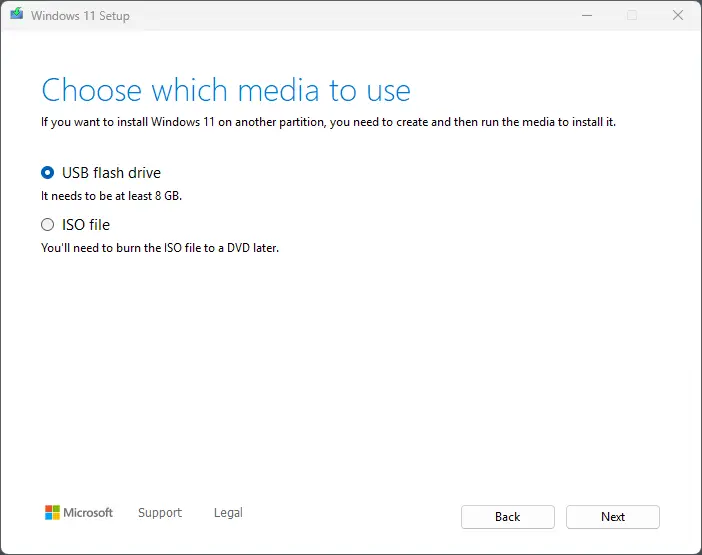
Selectați Unitate flash USB.
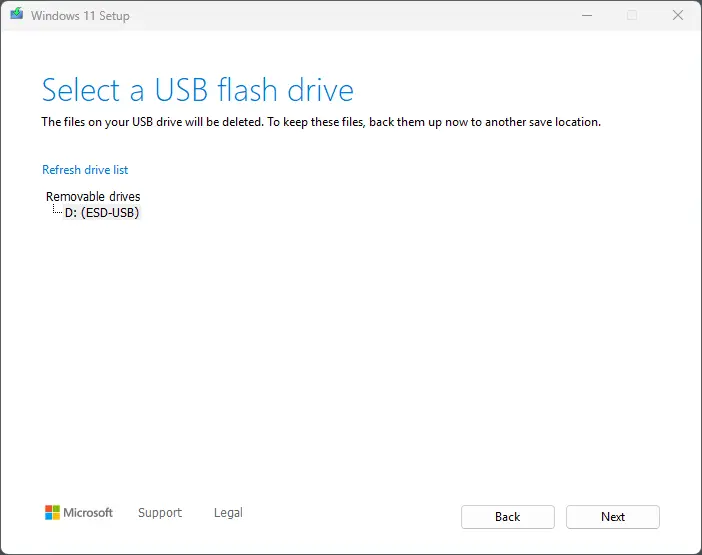
Selectați unitatea USB pe care doriți să o utilizați.
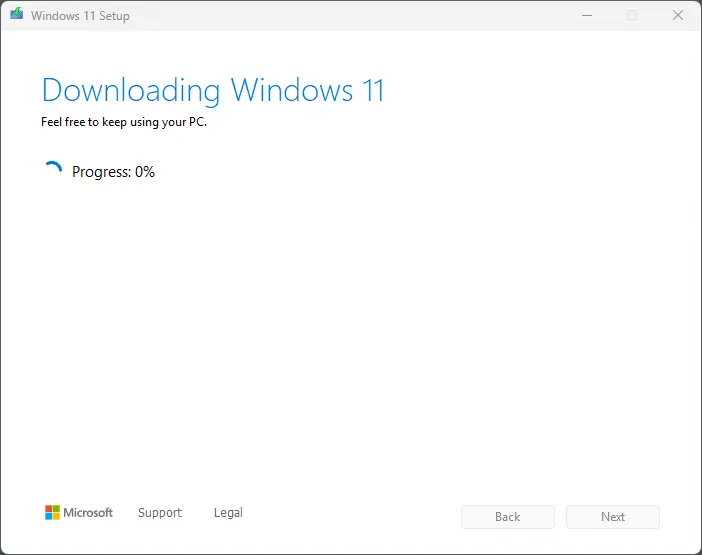
Acum, Media Creation Tool va începe să vă transforme stick-ul USB într-un mediu de instalare Windows 11. Așteptați finalizarea procesului, apoi faceți clic pe Finalizare.
Când procesul este finalizat, închideți Media Creation Tool și deconectați stick-ul USB.
II. Instalați Windows 11
Conectați stick-ul USB bootabil cu Windows 11 la dispozitivul pe care doriți să instalați Windows 11.
Porniți computerul – în timpul pornirii ar trebui să recunoască automat stick-ul USB bootabil ca mediu de instalare pentru Windows 11.
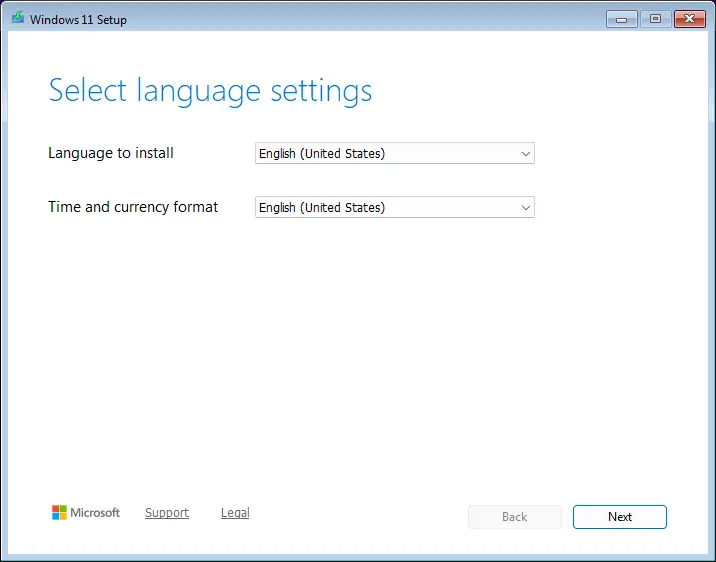
Când pornește Windows Setup, selectați mai întâi limba și formatul orei și monedei, apoi faceți clic pe Următorul.
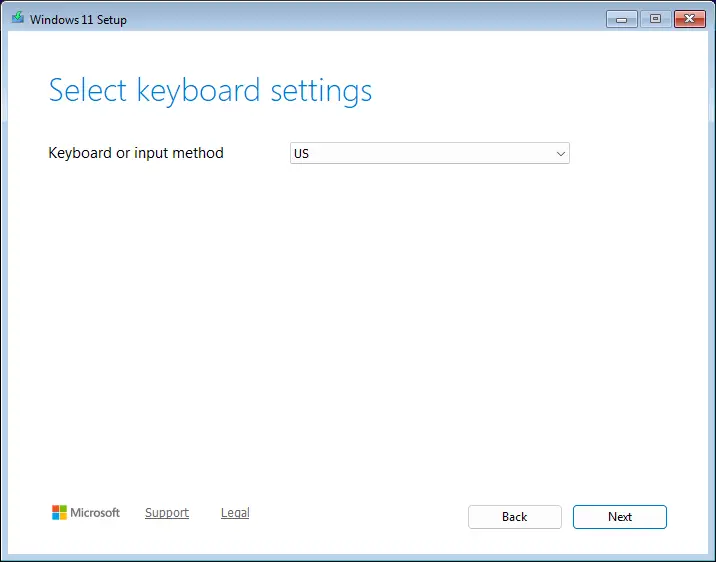
Selectați o configurație de tastatură, apoi faceți clic pe Următorul.
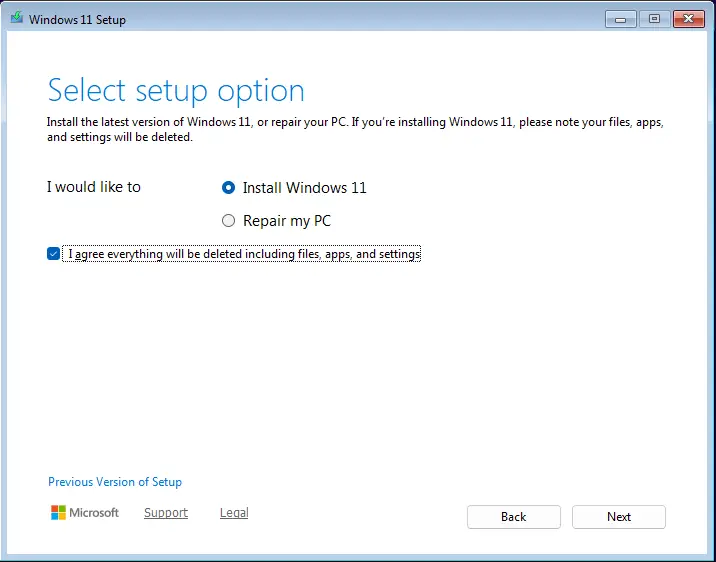
Alegeți opțiunea Instalați Windows 11. Pe dispozitivele fără niciun sistem de operare anterior, bifarea casetei privind ștergerea fișierelor, aplicațiilor și setărilor este irelevantă – faceți clic pe Următorul.
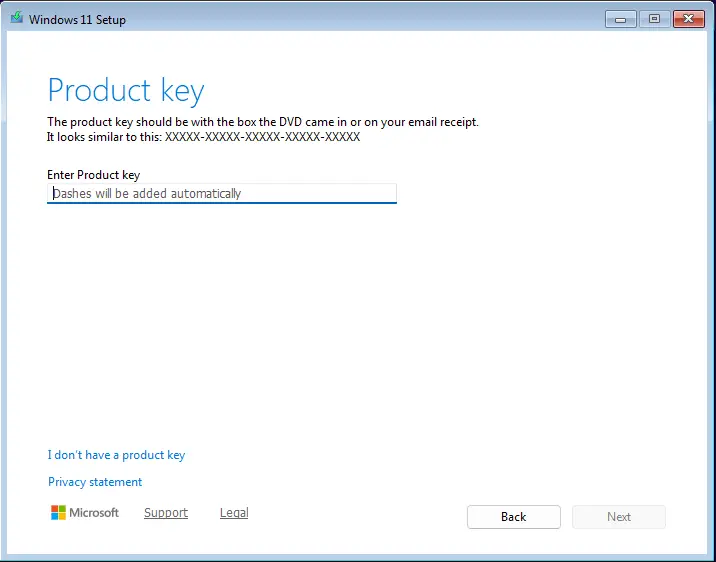
În acest pas, Windows Setup vă va cere să introduceți cheia de produs. Există 2 opțiuni:
introduceți cheia de produs – configurarea va selecta automat o ediție de Windows pe baza cheii introduse și o va activa;
săriți acest pas – puteți face clic pe „Nu am o cheie de produs” și activa Windows după instalare.
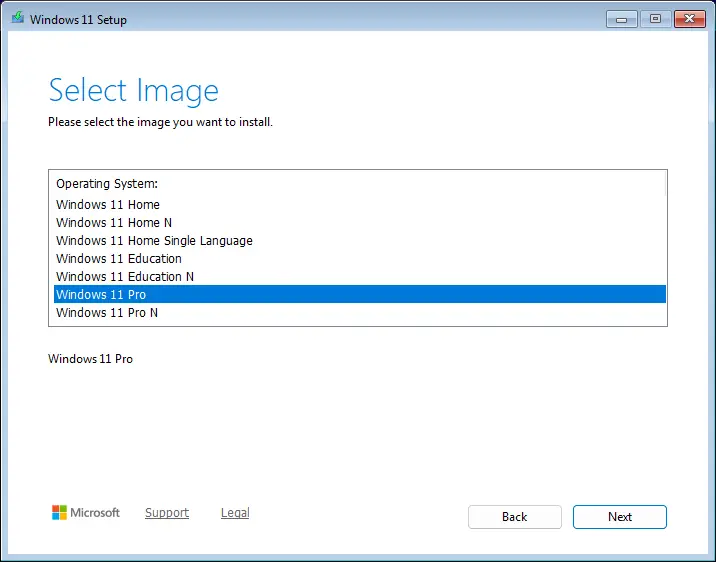
Dacă nu ați introdus o cheie de produs în pasul anterior, Windows Setup vă va cere acum să selectați ediția.
IMPORTANT: trebuie să selectați numele exact al ediției pentru care aveți o cheie de produs, altfel nu o veți putea activa ulterior.
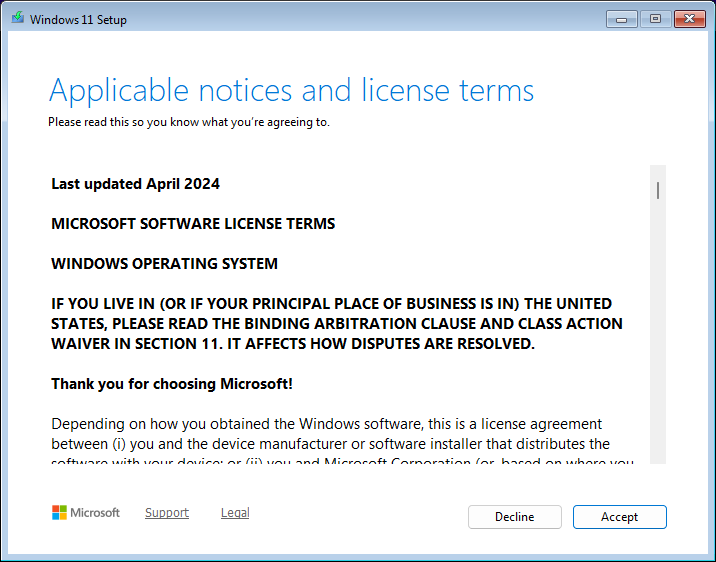
Faceți clic pe Accept pentru a continua procesul.
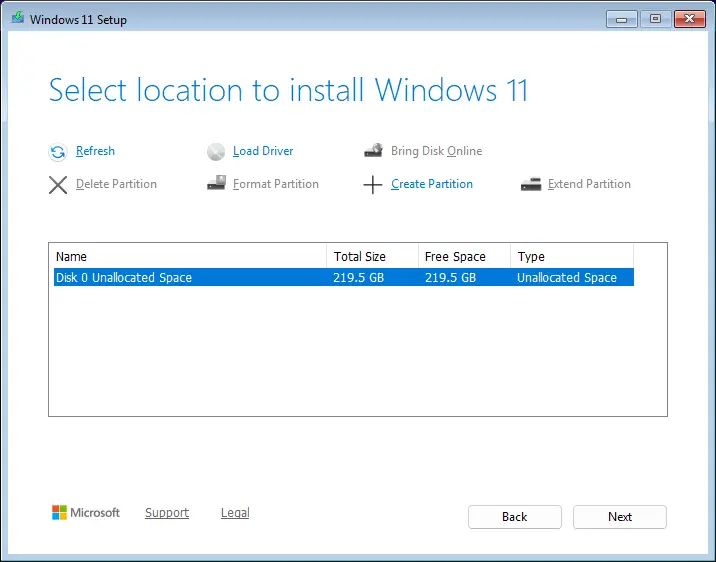
În acest pas, puteți aloca discuri pentru utilizarea sistemului. Puteți separa unitatea/unitățile în 2 sau mai multe partiții, sau puteți crea o singură partiție. De asemenea, puteți lăsa sistemul să le aloce automat – faceți clic pe Următorul pentru a sări peste procesul manual.
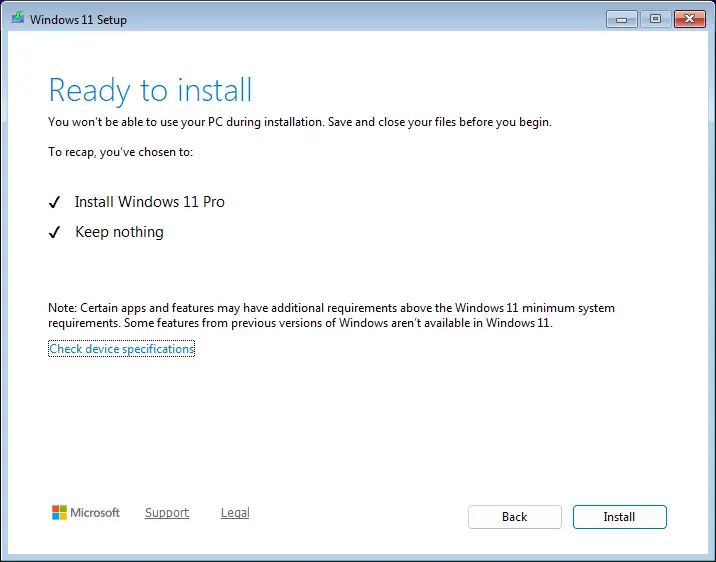
Faceți clic pe Instalare pentru a începe instalarea.
Windows Setup va începe acum instalarea Windows 11.
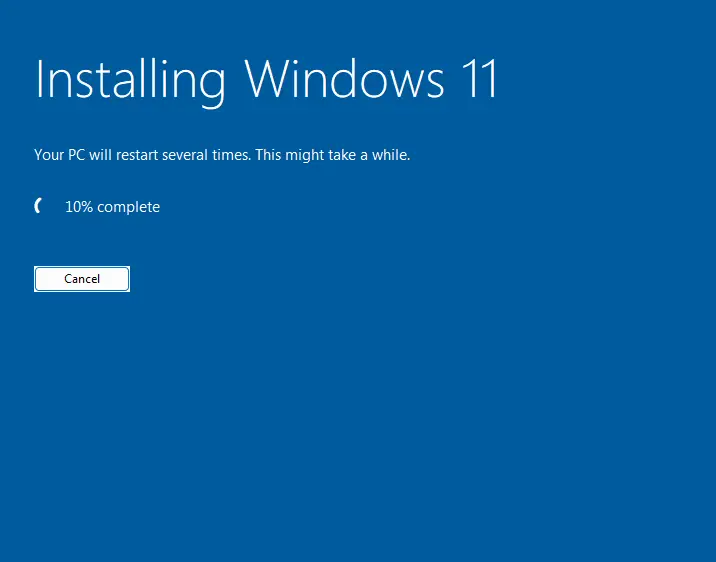
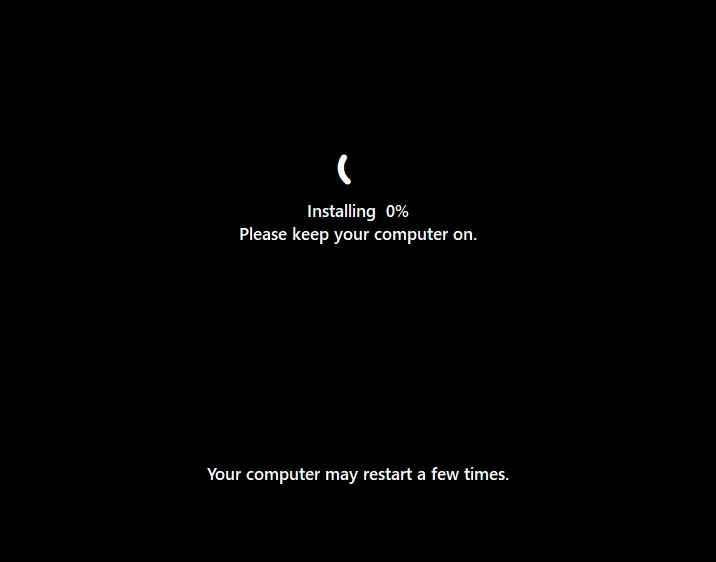
În timpul instalării, Windows 11 va reporni de mai multe ori. Așteptați ca ecranul negru să dispară pentru a continua cu configurarea contului Windows 11.
III. Configurați Windows 11
Când instalarea Windows 11 se finalizează, înainte de a putea face orice altceva, vi se va cere să vă configurați contul Windows și câteva alte setări. Urmați instrucțiunile de mai jos pentru a configura Windows 11 rapid și fără aglomerație inutilă:
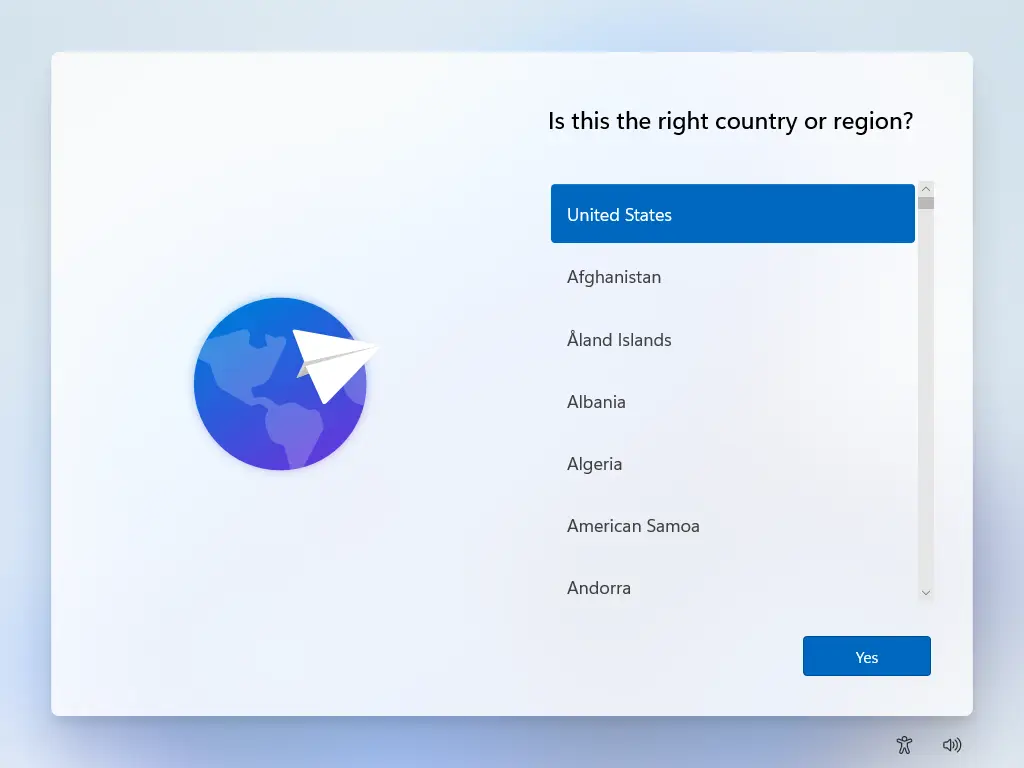
Mai întâi, selectați regiunea dumneavoastră.
Alegeți configurația de tastatură pe care doriți să o utilizați.
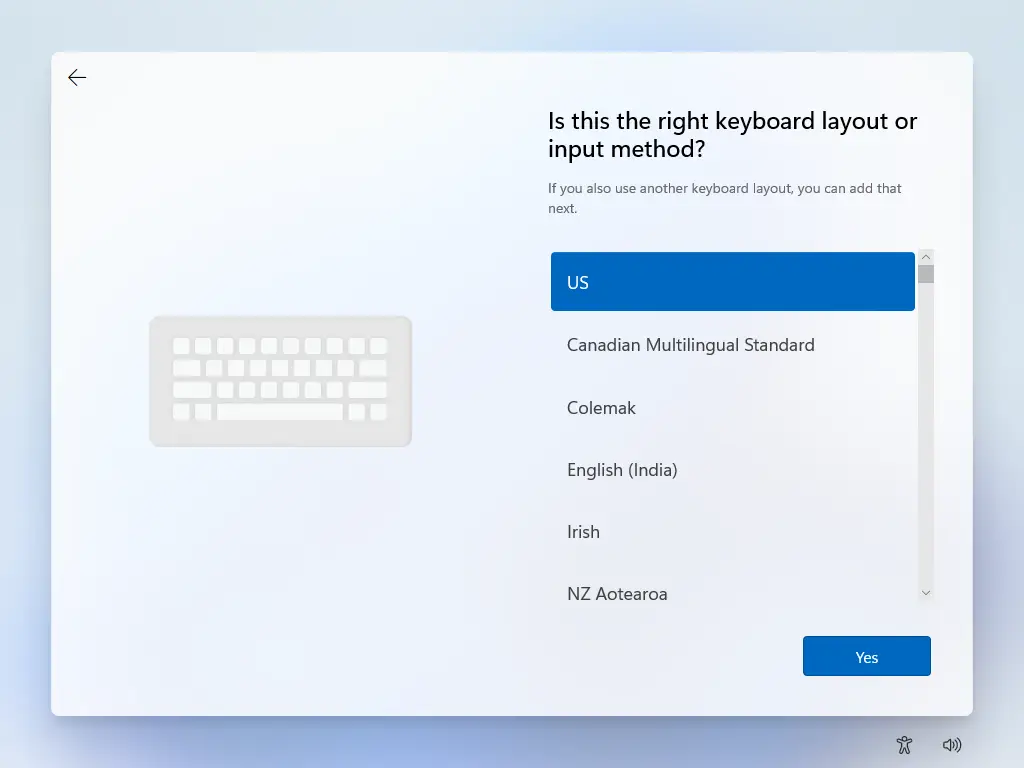
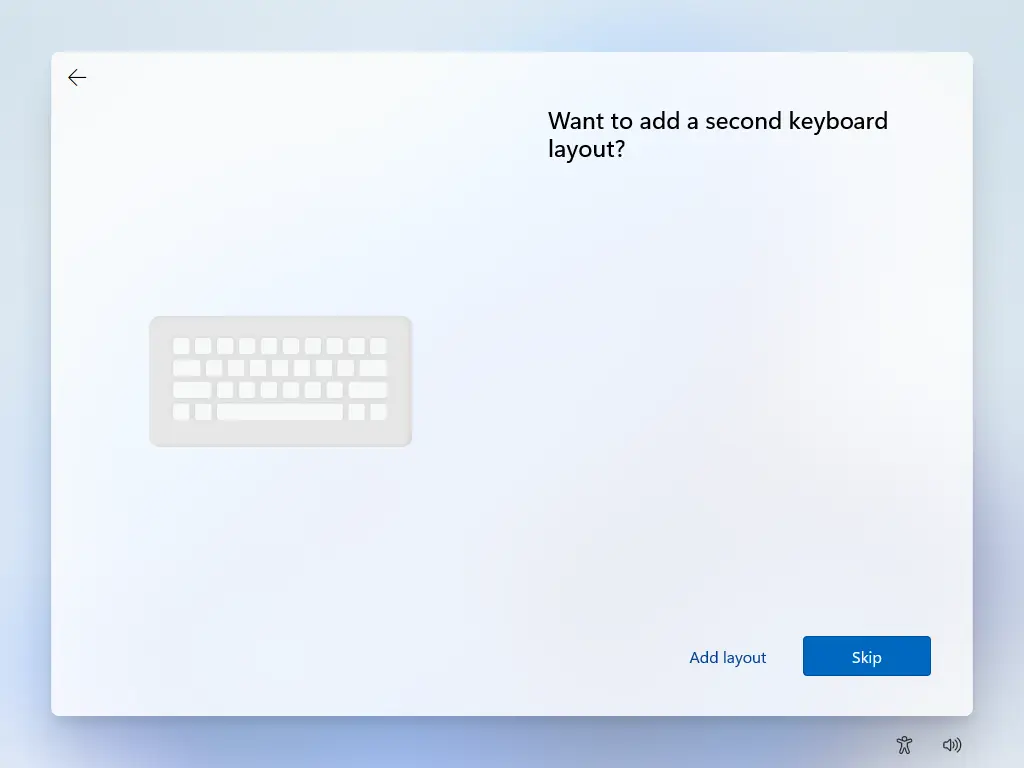
Apoi, puteți adăuga o configurație suplimentară de tastatură, sau pur și simplu săriți peste acest pas.
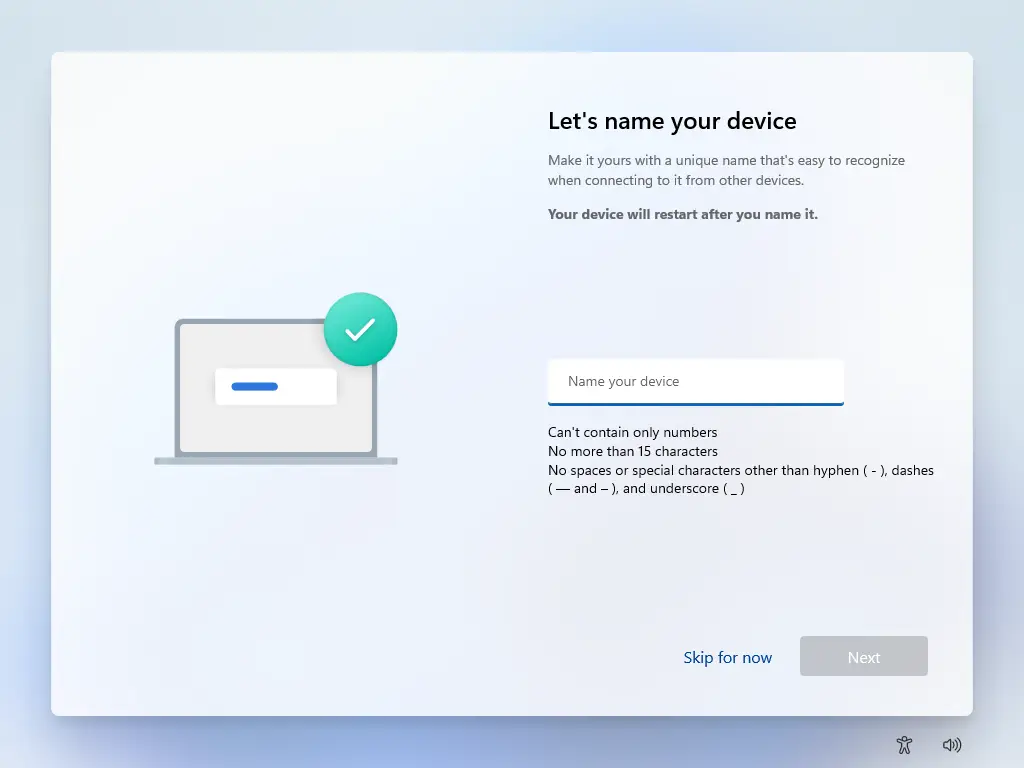
Introduceți un nume pentru dispozitivul dumneavoastră, sau săriți peste acest pas.
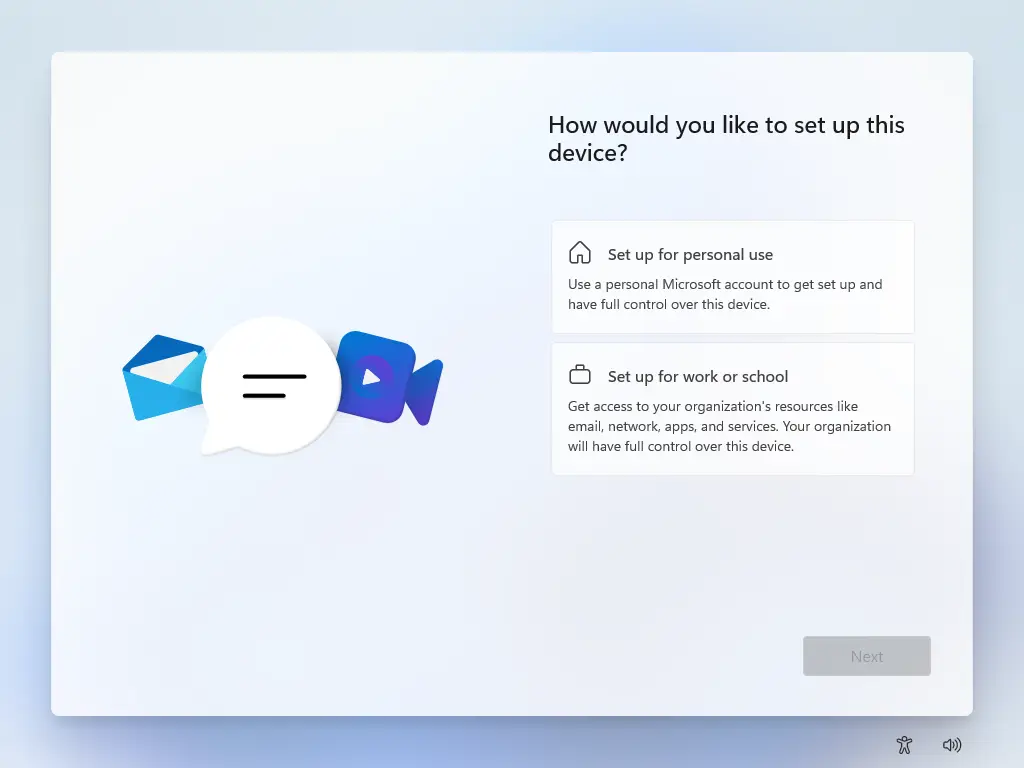
Selectați tipul de cont pe care doriți să îl configurați – de afaceri sau personal. Alegerea opțiunii de afaceri necesită furnizarea de informații suplimentare.
Windows va verifica dacă există actualizări și va începe să le instaleze. Acest lucru ar putea dura ceva timp.
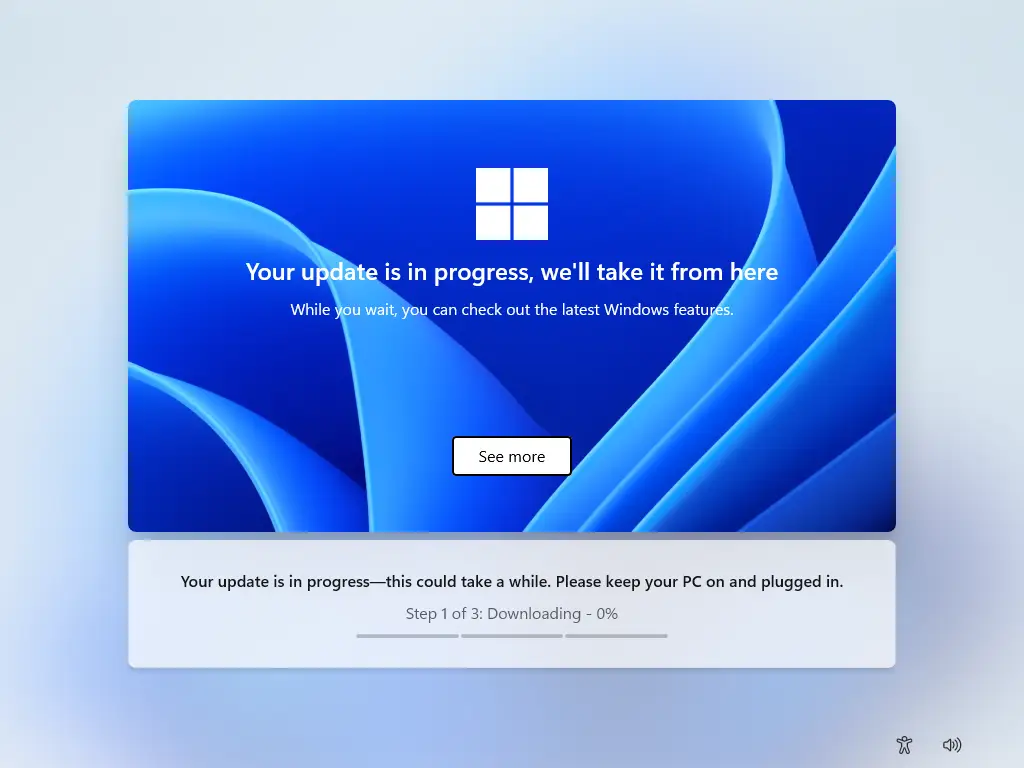
Asigurați-vă că dispozitivul nu se va opri în timpul acestui proces.
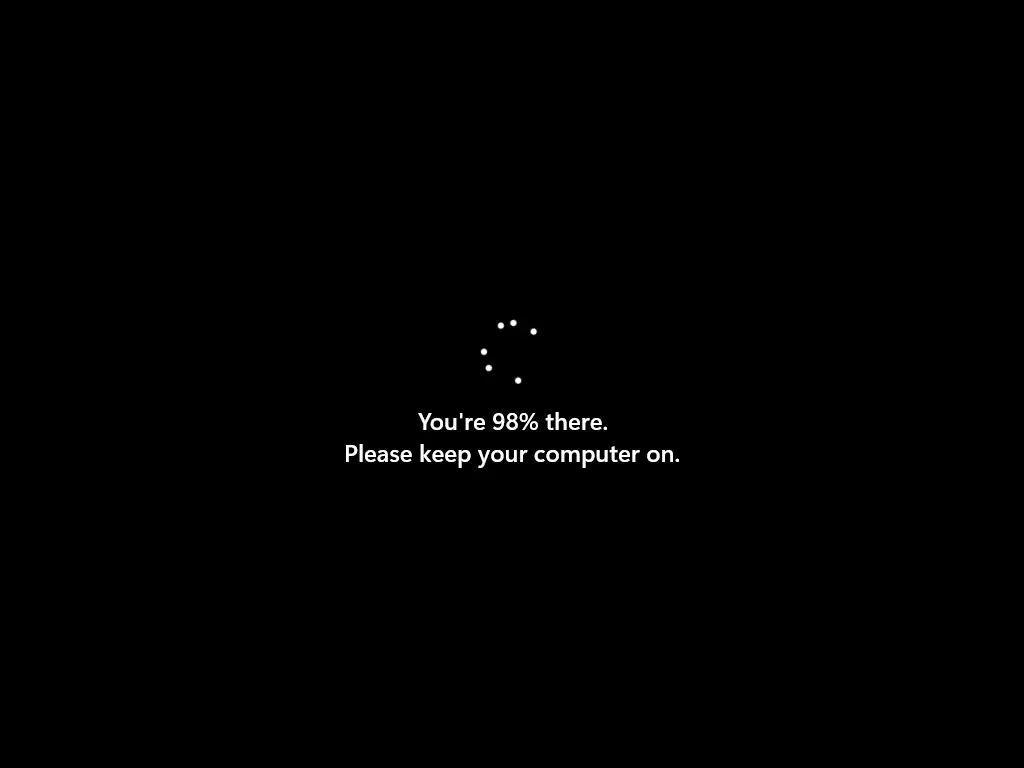
Windows 11 este acum instalat. Este necesară autentificarea cu un cont Microsoft pentru a putea utiliza sistemul.
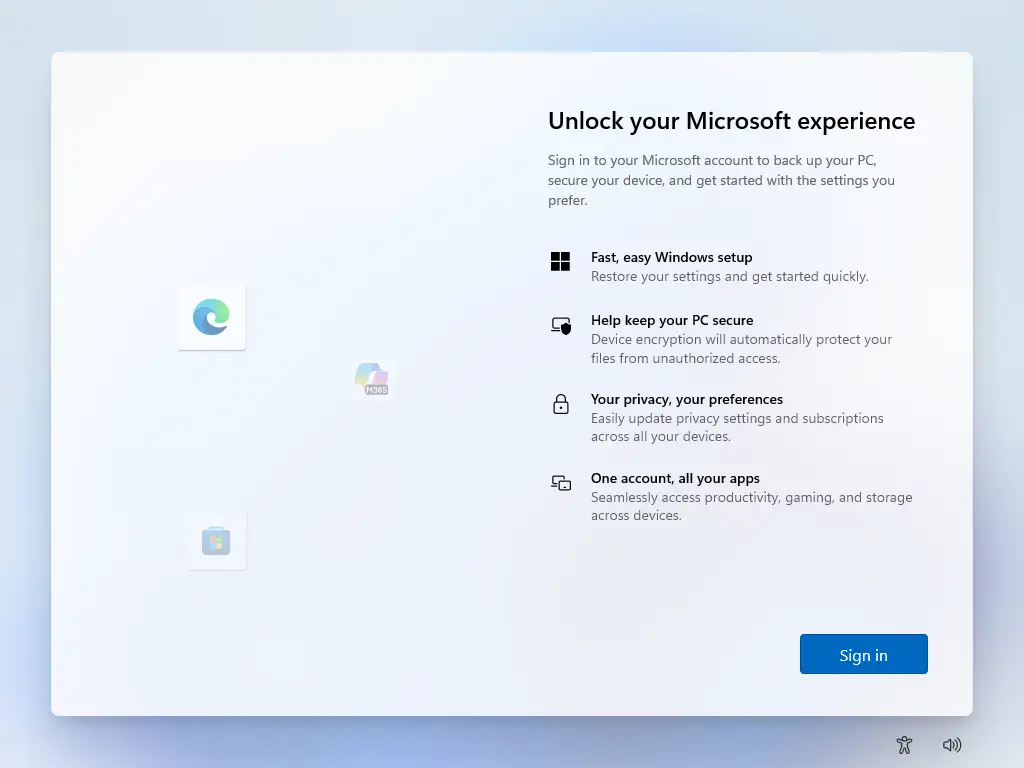
Rețineți că puteți ajusta și reconfigura unele dintre aceste setări ulterior în meniul Setări accesibil din bara de activități Windows 11.
IV. Activați Windows 11
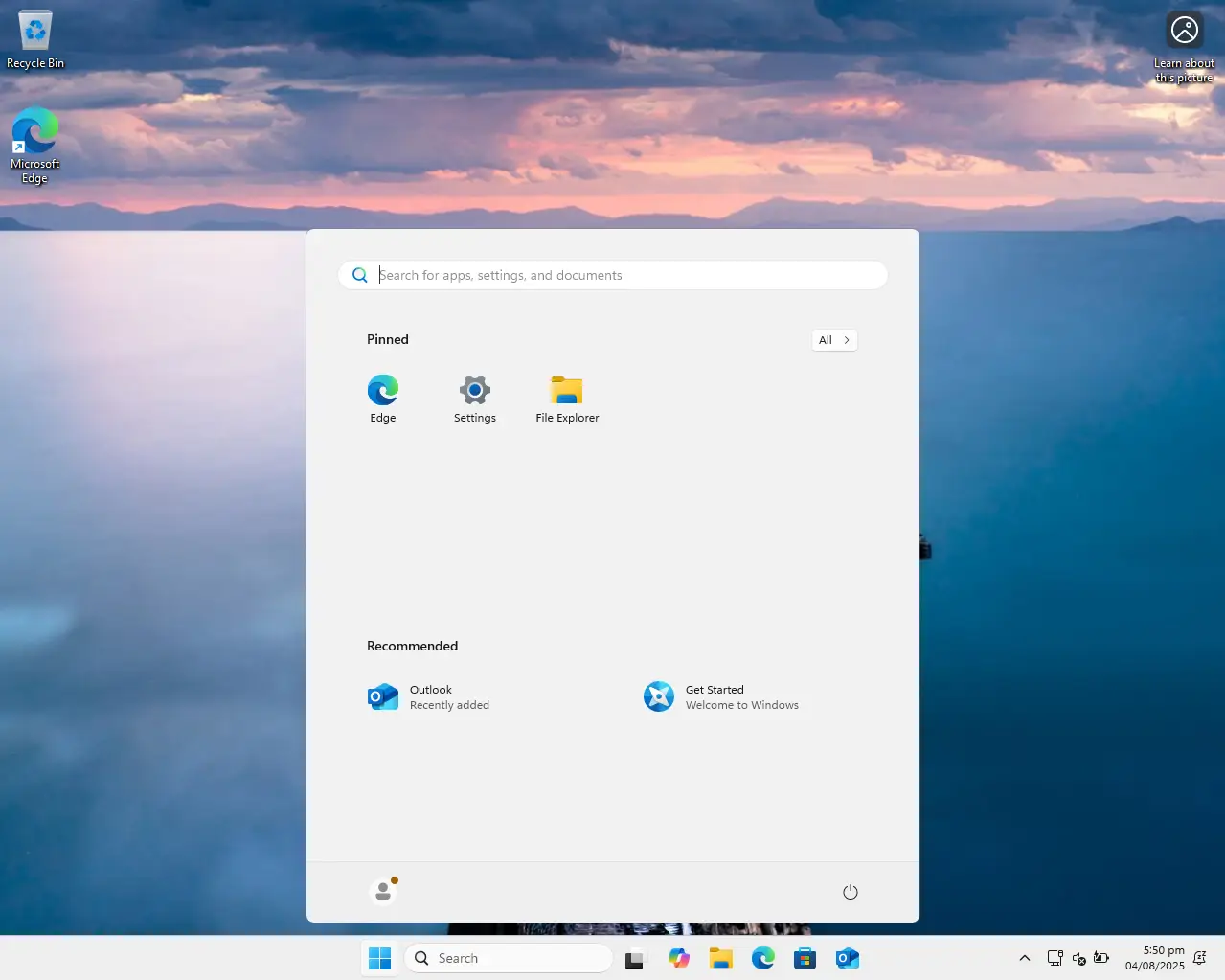
Deschideți meniul Start și faceți clic pe pictograma Setări.
Pe ecranul Acasă va apărea un mesaj care vă informează să activați Windows – faceți clic pe textul Activați acum.
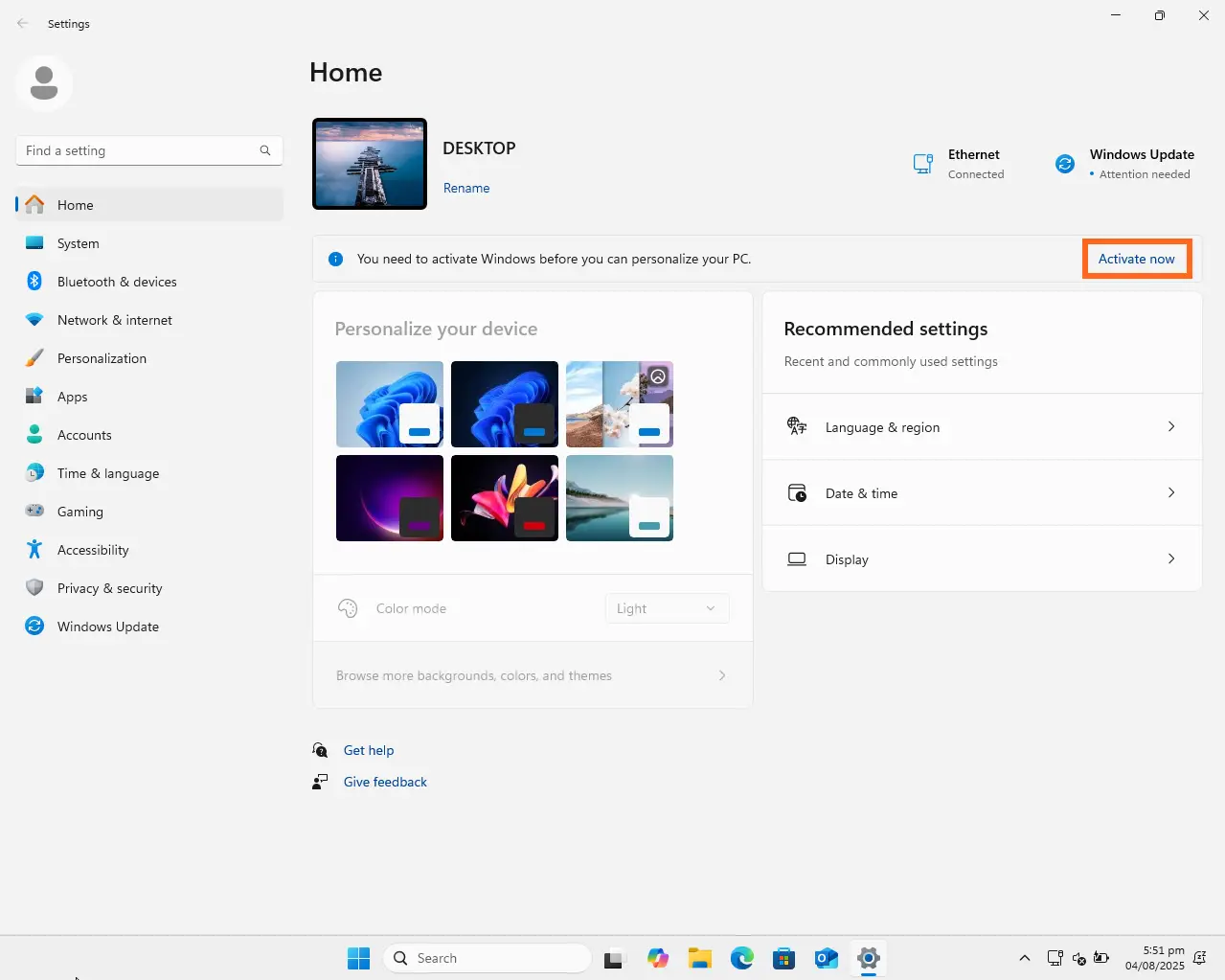
Pe ecranul Sistem, în secțiunea Stare activare există o subsecțiune numită Modificați cheia de produs – faceți clic pe butonul Modificați și va apărea o fereastră pop-up care vă cere să introduceți o cheie de produs.
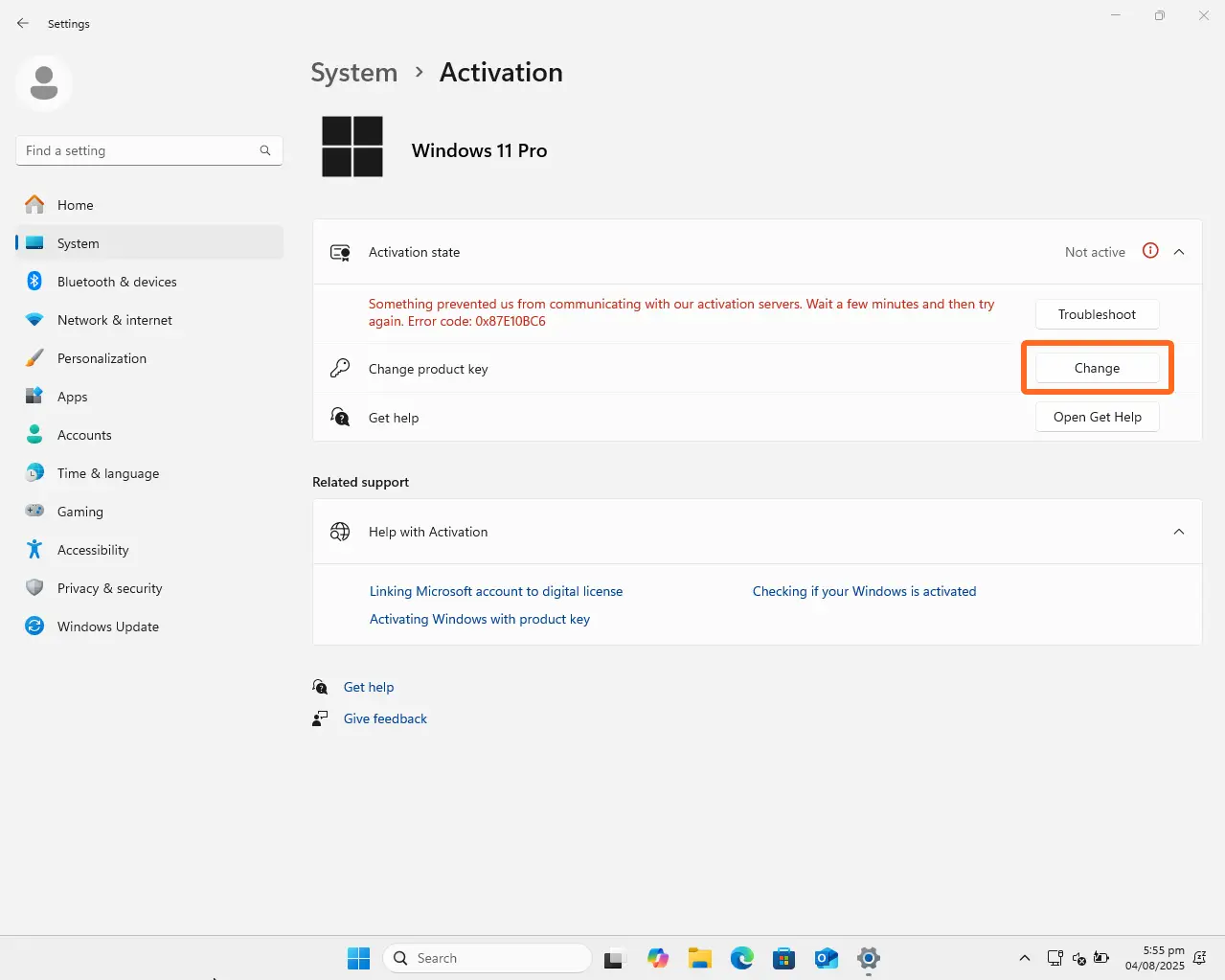
Introduceți cheia de produs pe care ați primit-o cu comanda dumneavoastră și faceți clic pe Următorul – Windows-ul dumneavoastră va fi activat și gata de utilizare.