Windows Server 2025 – instalare și activare
Ghid pas cu pas pentru instalarea și activarea Windows Server 2025 ediția Datacenter sau Standard (Desktop Experience).
Înainte de instalare, vă rugăm să vă asigurați că noul dumneavoastră computer îndeplinește cerințele minime de sistem:
procesor: 1.4 GHz
memorie: 512 MB (Server Core), 2 GB (Desktop Experience)
spațiu pe hard disk: 32 GB
rezoluție ecran: 1024×768 sau mai mare
adaptor de rețea: Ethernet (cel puțin 1 Gbit throughput)
În plus, aveți nevoie de:
un stick USB gol de minim 8 GB;
un alt computer cu o conexiune la internet și cel puțin Windows 10 sau o versiune mai nouă instalată.
Ghid pas cu pas
I. Creați un stick USB bootabil
Introduceți stick-ul USB pe care doriți să îl utilizați ca mediu de instalare în computerul care are deja un sistem de operare. Asigurați-vă că știți ce literă de unitate i-a fost atribuită (D, E, F etc.).
Accesați portalul Forscope Software Asset Management și conectați-vă cu adresa de e-mail și numărul comenzii.
Descărcați fișierul ISO Windows Server.
Procurați un software de montare ISO la alegere pentru a crea stick-ul USB bootabil. Acest ghid utilizează instrumentul portabil gratuit **Rufus** – un program foarte ușor dedicat creării de stick-uri USB bootabile care nu necesită instalare.
Descărcați Rufus (versiunea portabilă)
**Rulați fișierul executabil Rufus** odată ce este descărcat.
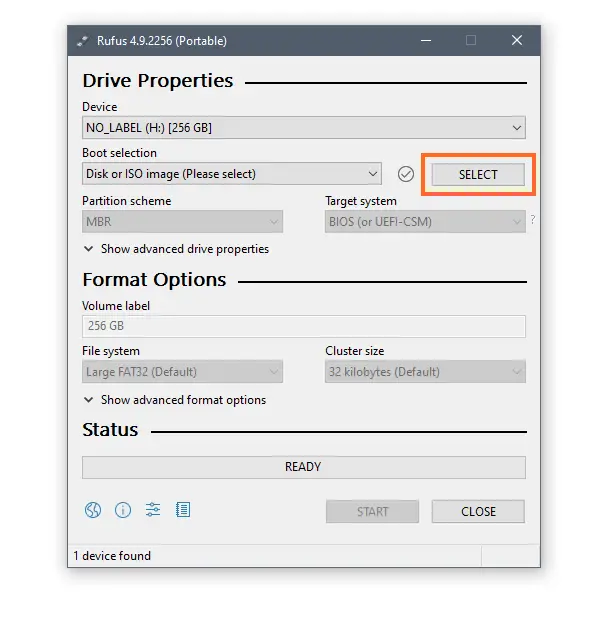
Navigați la fișierul ISO Windows Server 2025 descărcat anterior prin butonul Select.
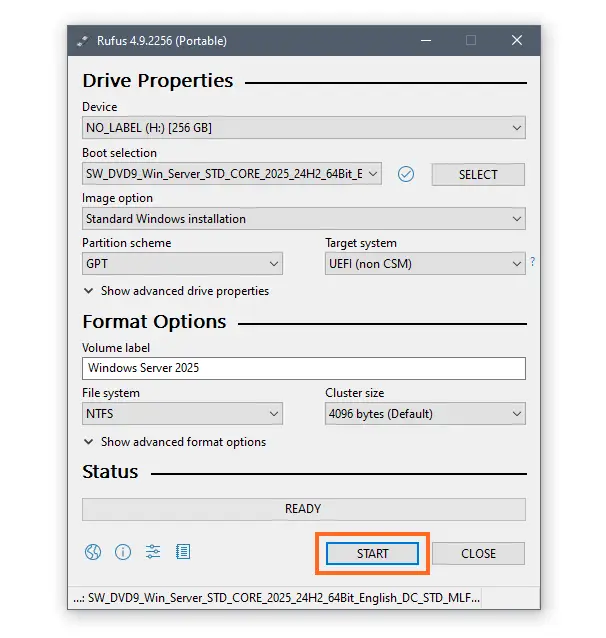
După ce ați selectat ISO-ul, faceți clic pe Start.
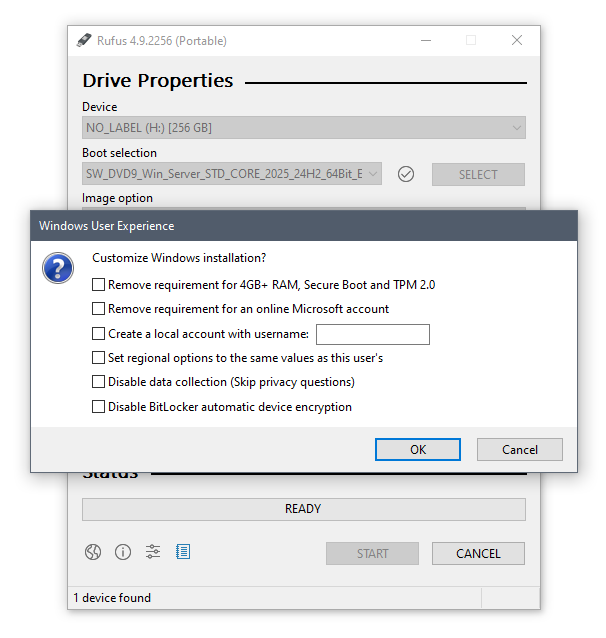
Personalizați instalarea sau omiteți (debifați casetele), apoi faceți clic pe OK.
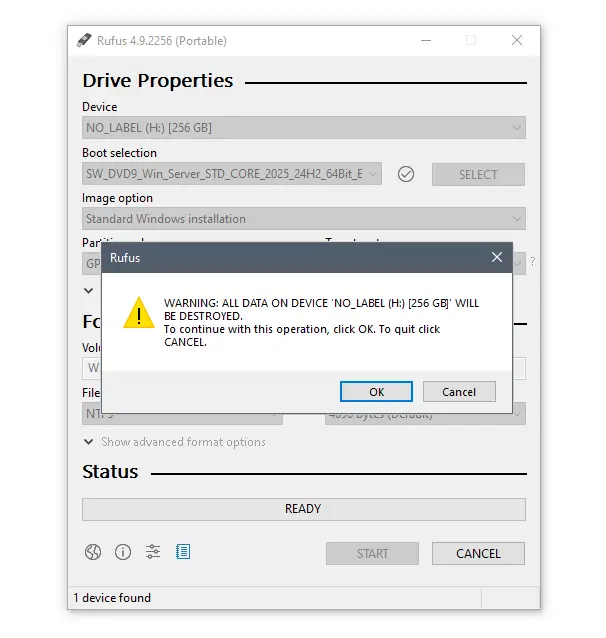
Va apărea un avertisment că datele de pe stick-ul USB vor fi șterse. Faceți clic pe OK pentru a continua.
Stick-ul USB bootabil este gata atunci când bara din secțiunea Status se umple complet cu verde și afișează „READY”.
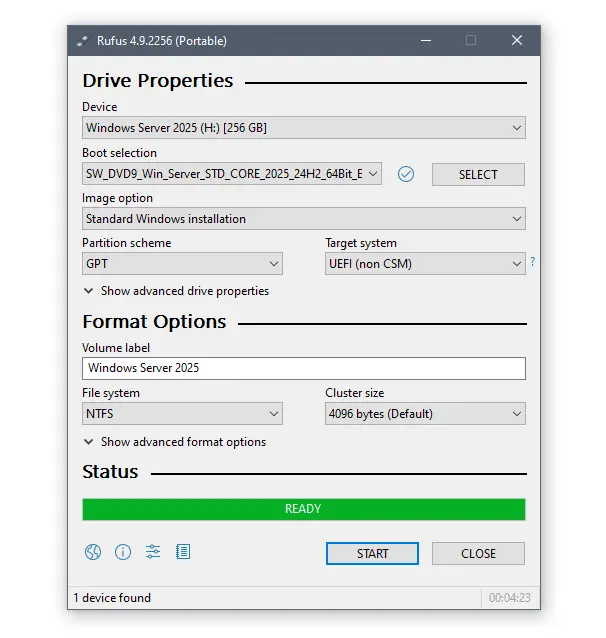
Închideți instrumentul Rufus și deconectați stick-ul USB.
II. Instalați Windows Server 2025
Conectați stick-ul USB bootabil la dispozitivul pe care doriți să instalați software-ul serverului.
Porniți dispozitivul – în timpul pornirii ar trebui să recunoască automat stick-ul USB bootabil ca mediu de instalare pentru Windows Server 2025.
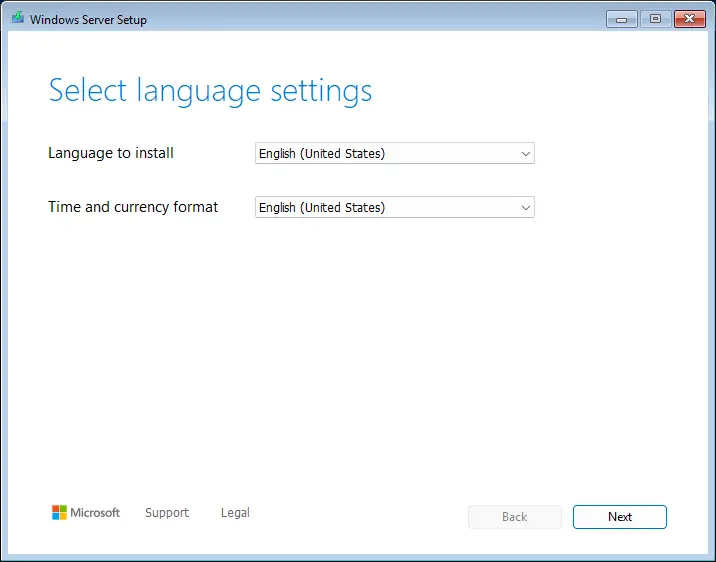
Când pornește Windows Server Setup, selectați mai întâi limba și formatul pentru oră și monedă, apoi faceți clic pe Next.
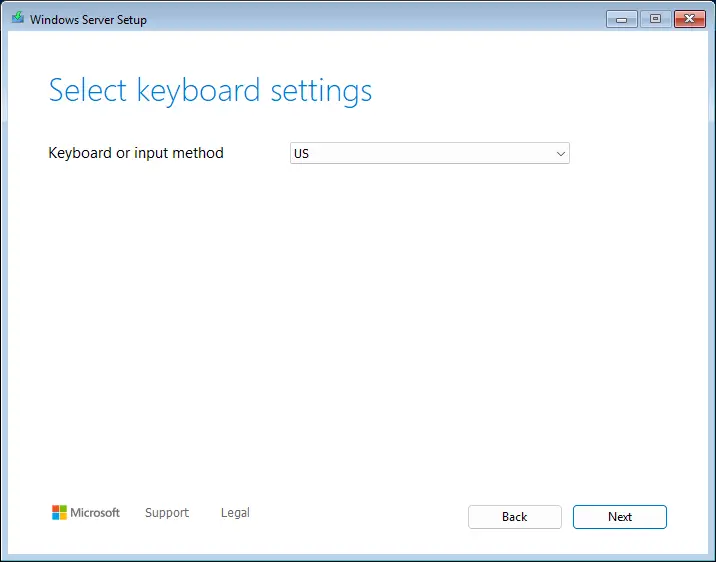
Selectați o dispunere a tastaturii, apoi faceți clic pe Next.
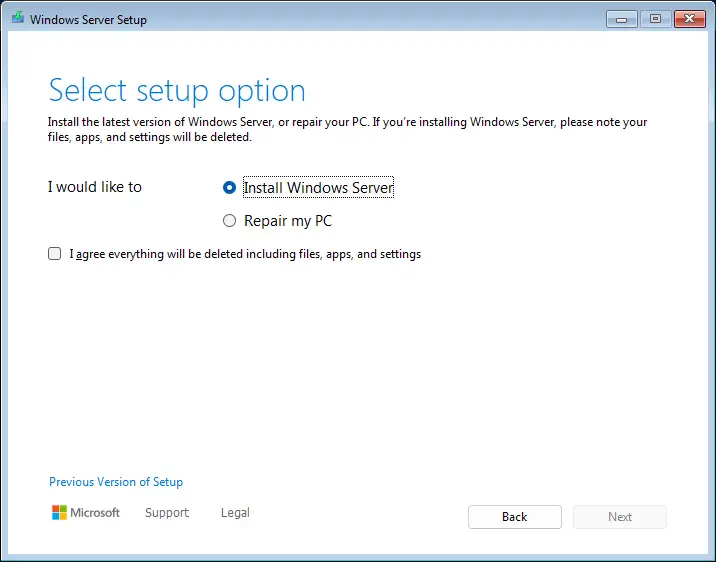
Alegeți opțiunea Install Windows Server. Pe dispozitivele fără niciun sistem de operare anterior, bifarea casetei despre ștergerea fișierelor, aplicațiilor și setărilor este irelevantă – faceți clic pe Next.
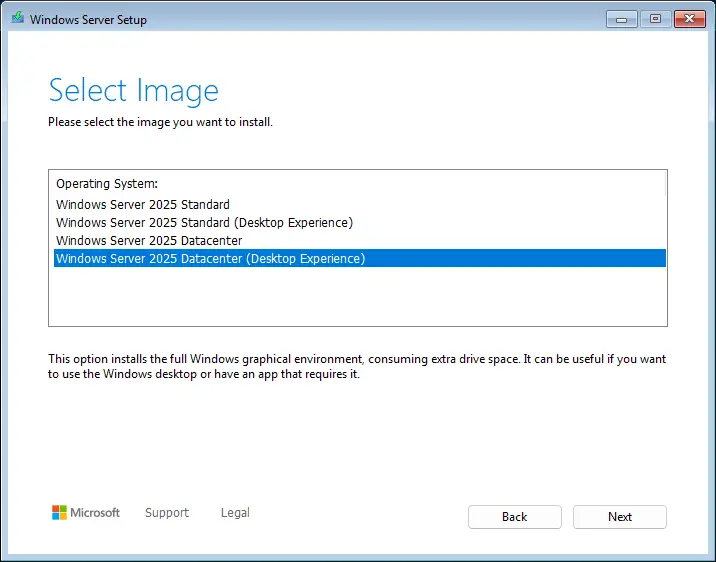
Selectați ediția pe care doriți să o instalați.
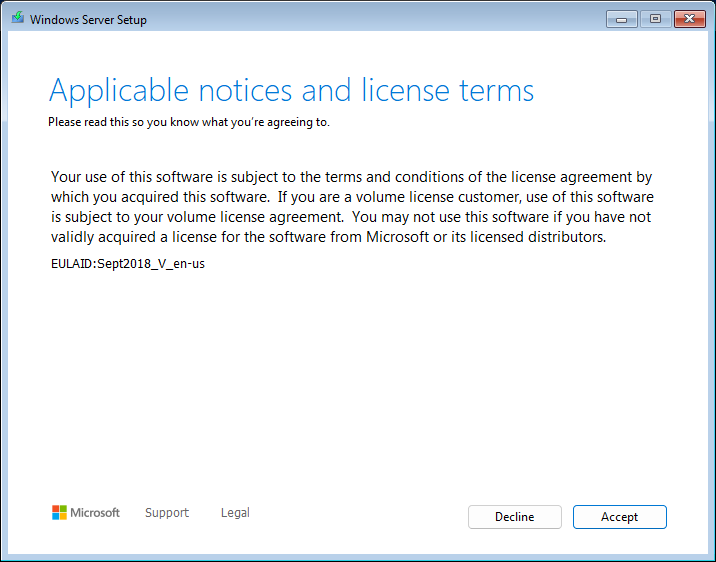
Faceți clic pe Accept pentru a continua procesul.
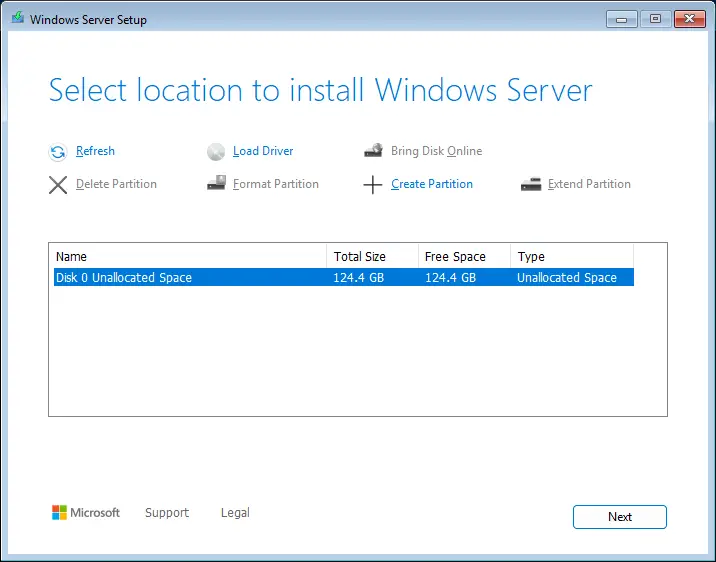
În acest pas, puteți aloca discuri pentru ca sistemul să le utilizeze. Puteți separa unitatea(ele) în 2 sau mai multe partiții, sau puteți crea o singură partiție. De asemenea, puteți lăsa sistemul să le aloce automat – faceți clic pe Next pentru a sări peste procesul manual.
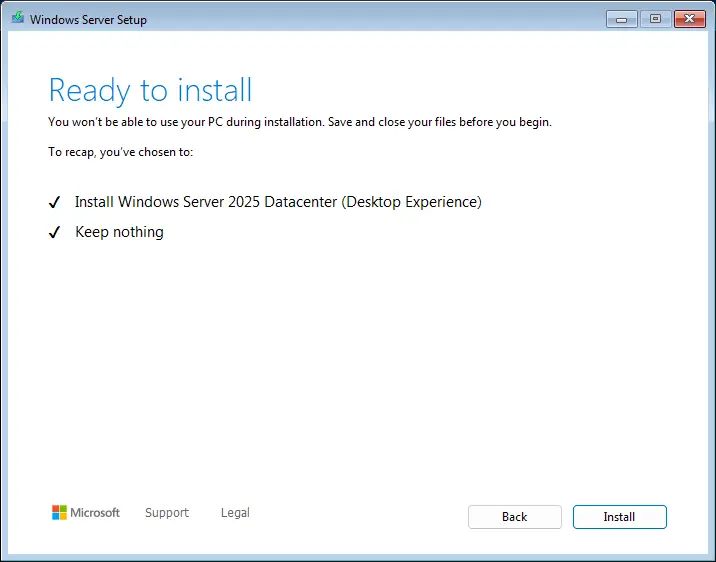
Faceți clic pe Install pentru a începe instalarea.
Windows Server Setup va începe acum instalarea Windows Server 2025.
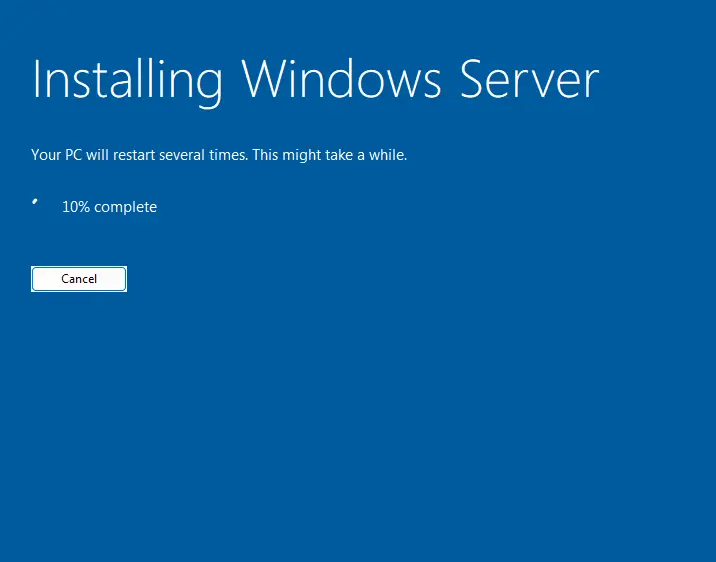
Dispozitivul va reporni de mai multe ori în timpul instalării. Așteptați ca ecranul negru să dispară pentru a continua cu configurarea contului Windows Server.
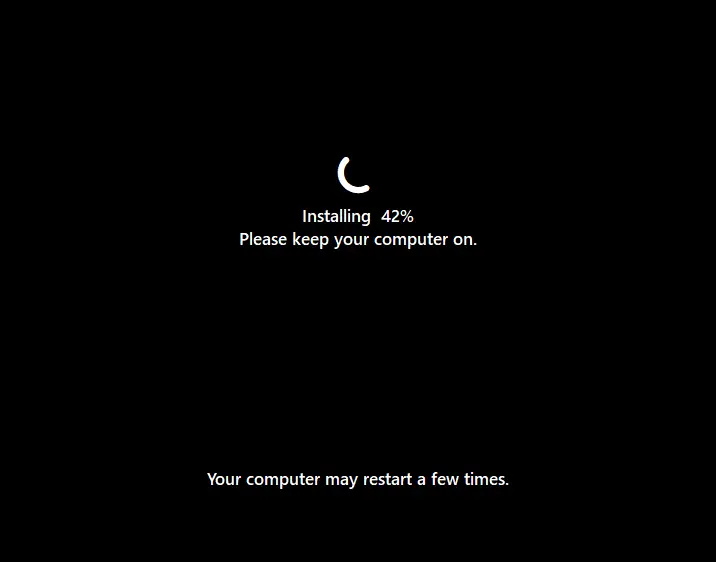
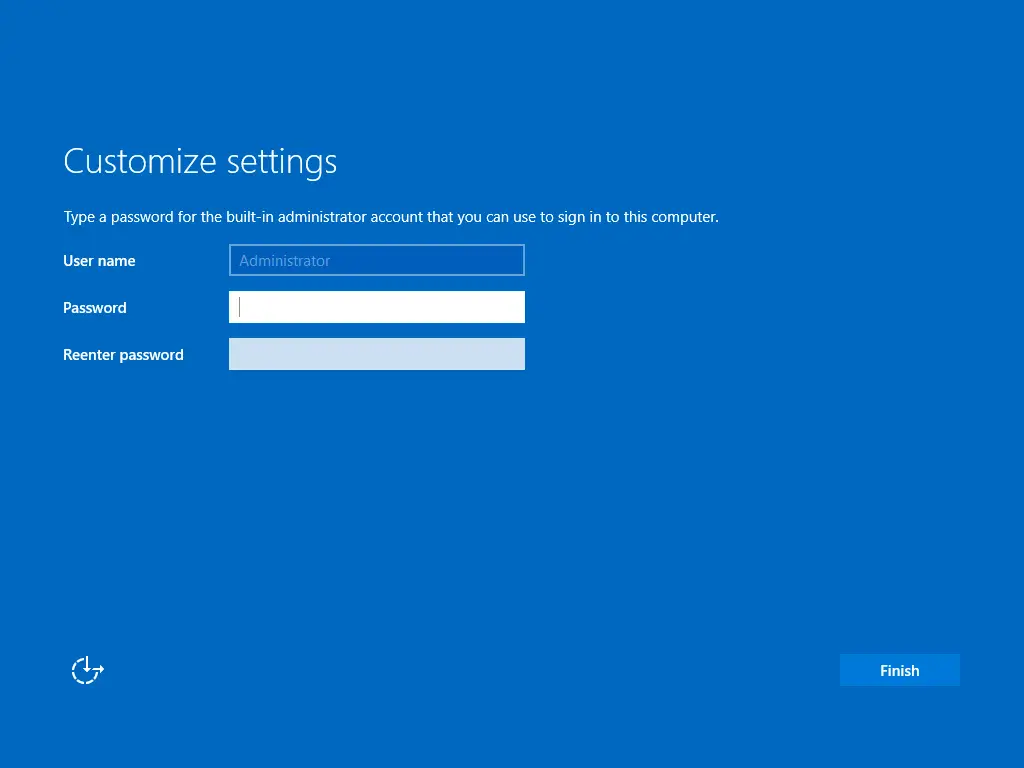
III. Configurați serverul
Introduceți o parolă puternică pentru contul de administrator, apoi faceți clic pe Finish.
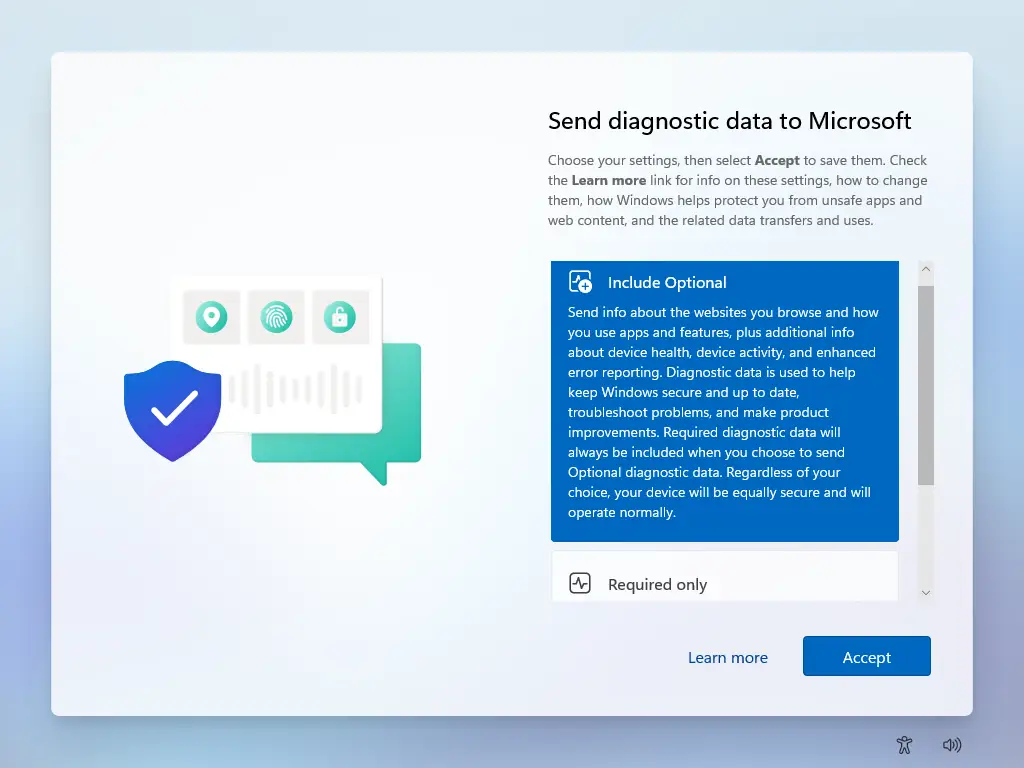
Alegeți dacă doriți să partajați date detaliate de diagnosticare cu Microsoft sau nu, apoi faceți clic pe Accept.
IV. Activați serverul
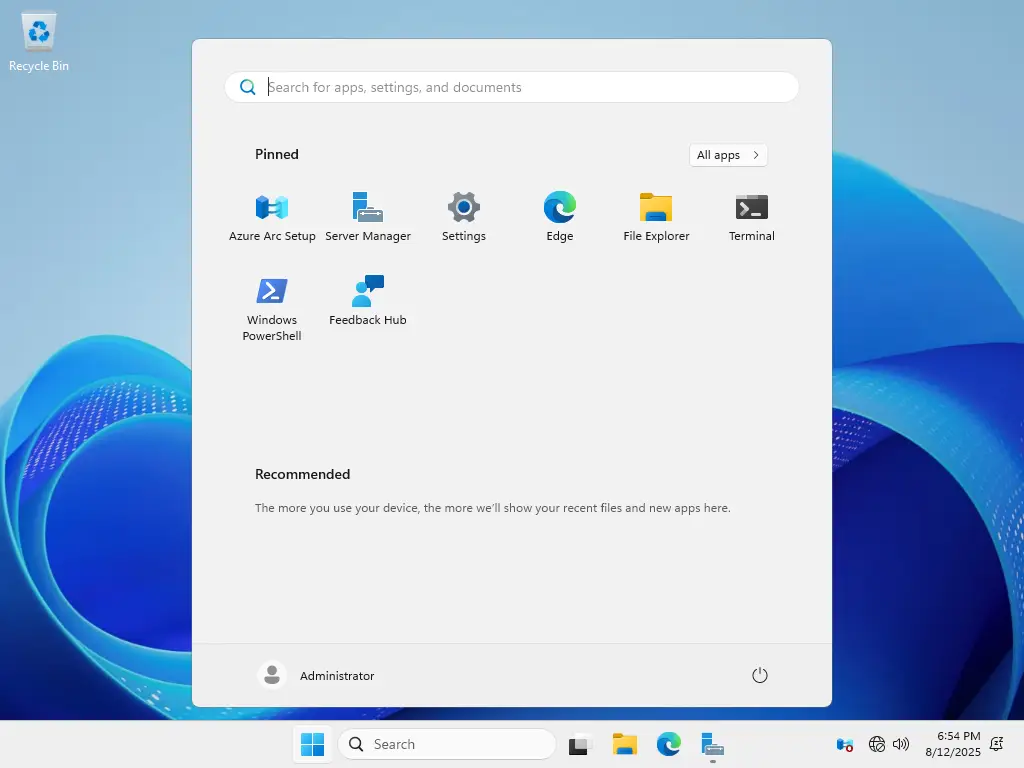
Deschideți meniul **Start** și faceți clic pe pictograma **Settings**.
Pe ecranul **System**, în secțiunea **Activation state** există o subsecțiune numită **Change product key** – faceți clic pe butonul **Change** și va apărea o fereastră pop-up care vă va cere să introduceți o cheie de produs.
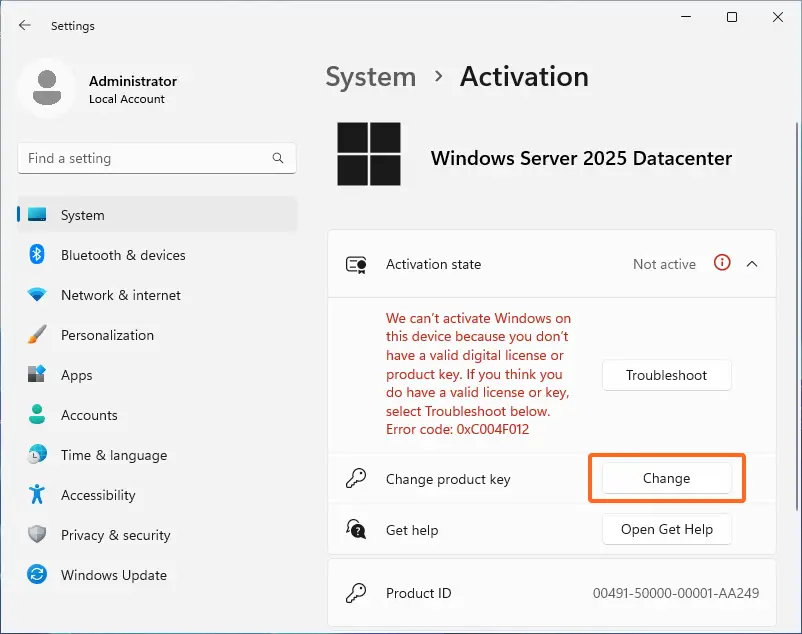
Introduceți cheia de produs pe care ați primit-o odată cu comanda și faceți clic pe Next – Windows Server va fi activat și gata de utilizare.